Abbonamenti con Stripe per PrestaShop
Vendi in abbonamento e lascia che ogni rinnovo arrivi da solo come un ordine. Box mensili, ricariche, servizi o…
- PS 1.7+
- PS 8
- PS 9
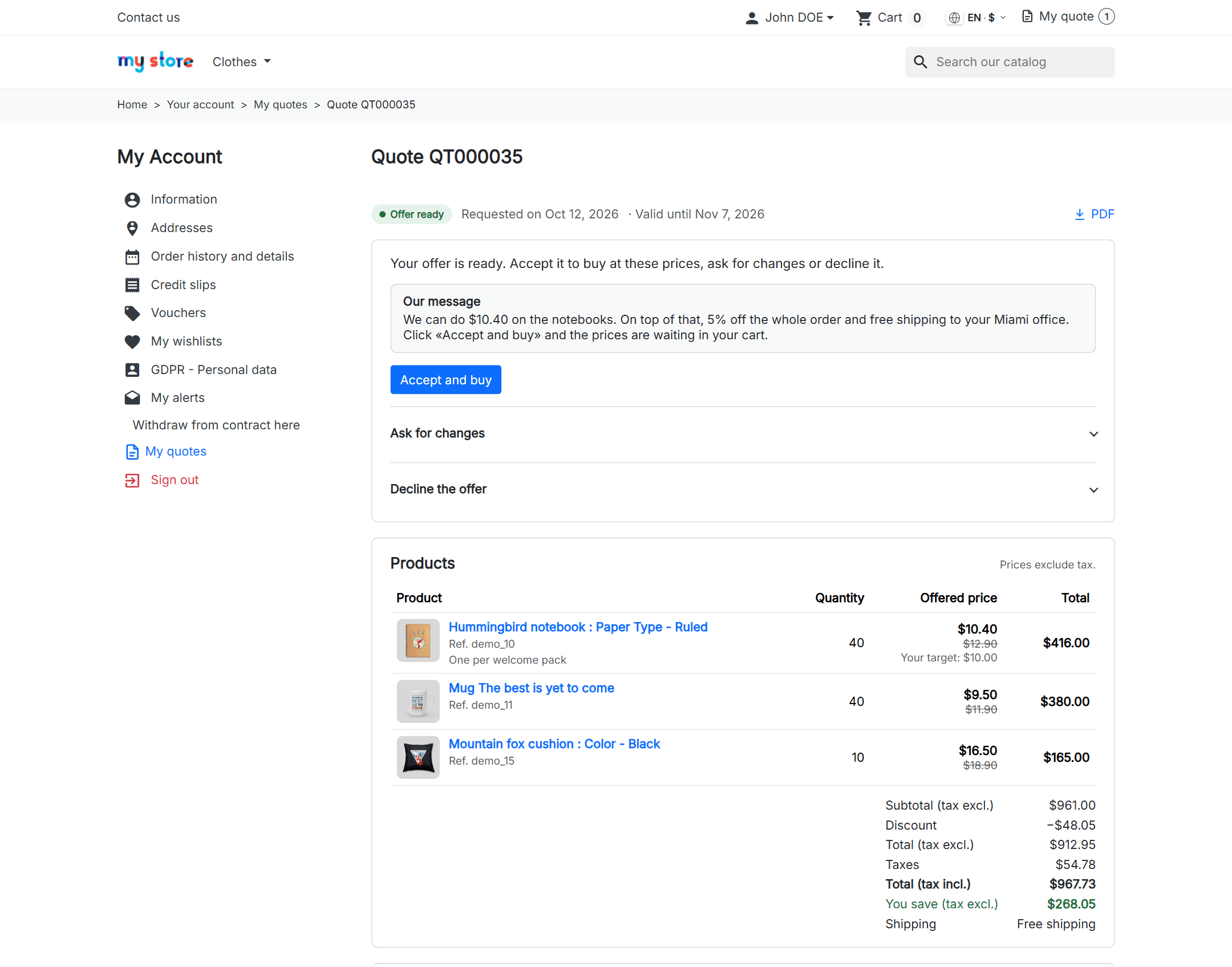
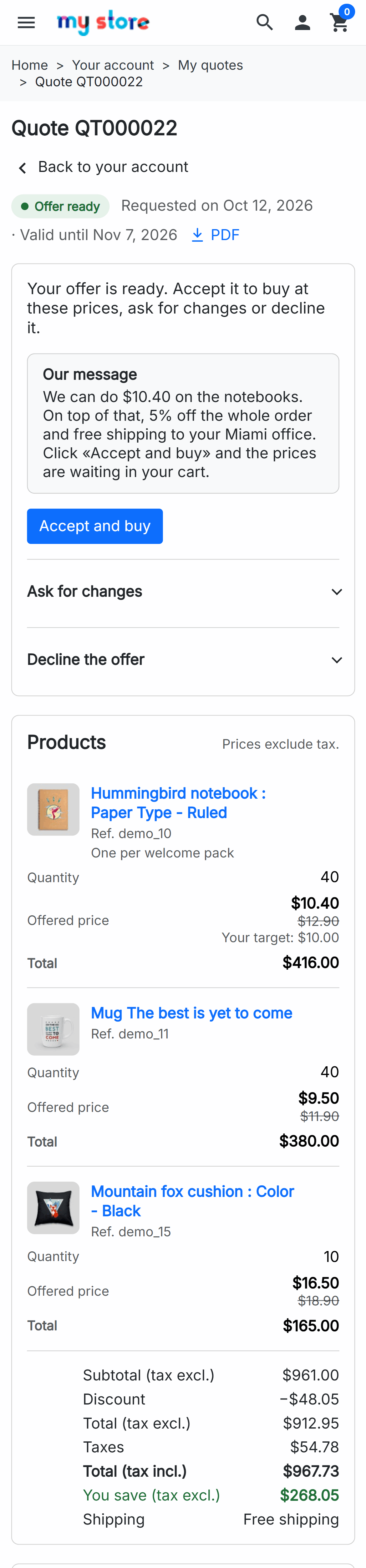
L’offerta, nell’account del tuo cliente: il tuo prezzo su ogni riga, quanto risparmia e un pulsante per acquistarla.
Quello che oggi ti porta via email e fogli di calcolo, e come funziona con il modulo.
Senza il modulo
Con il modulo
Schermate reali del modulo in un negozio PrestaShop 9: dalla scheda prodotto al carrello con i prezzi concordati.
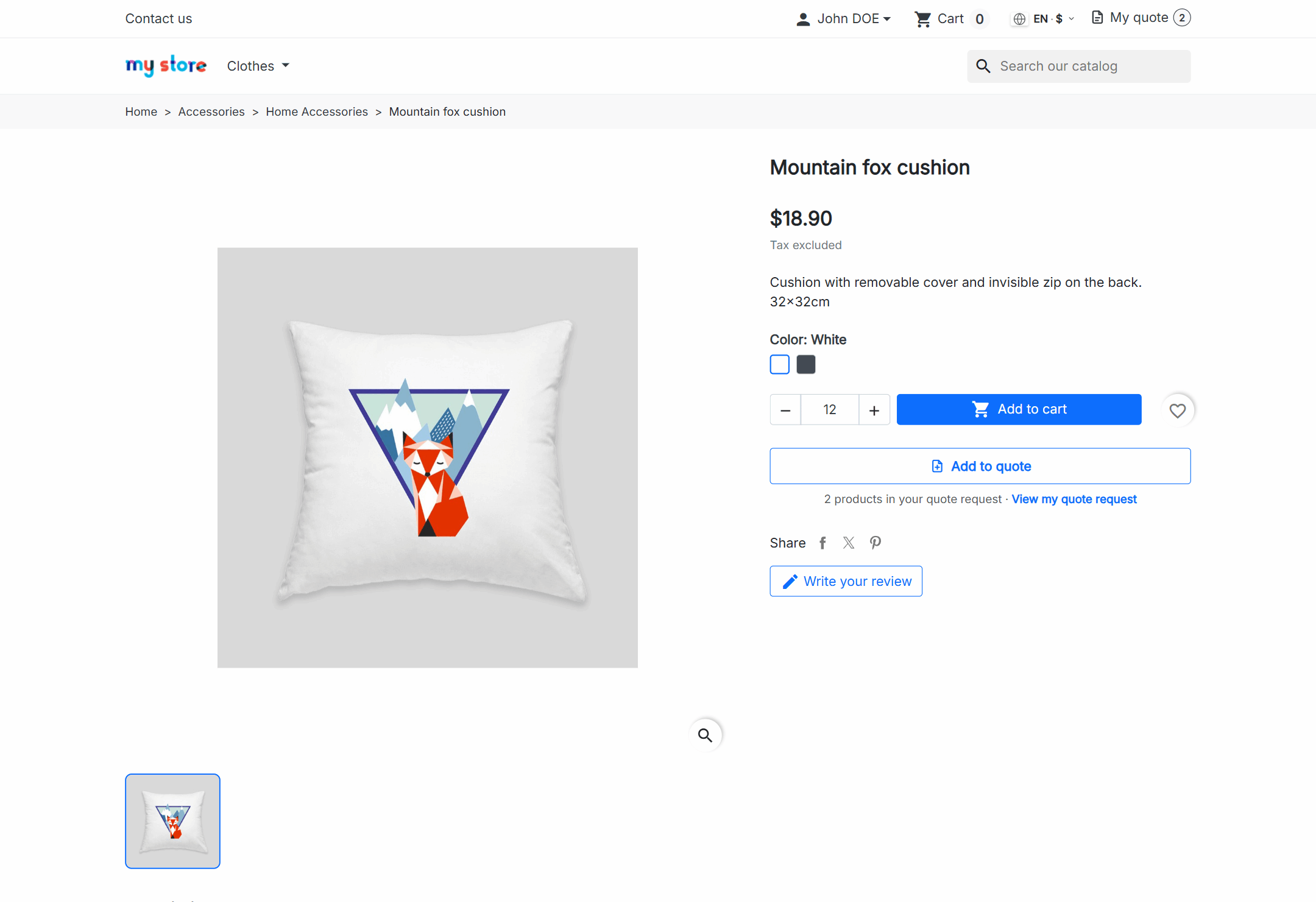
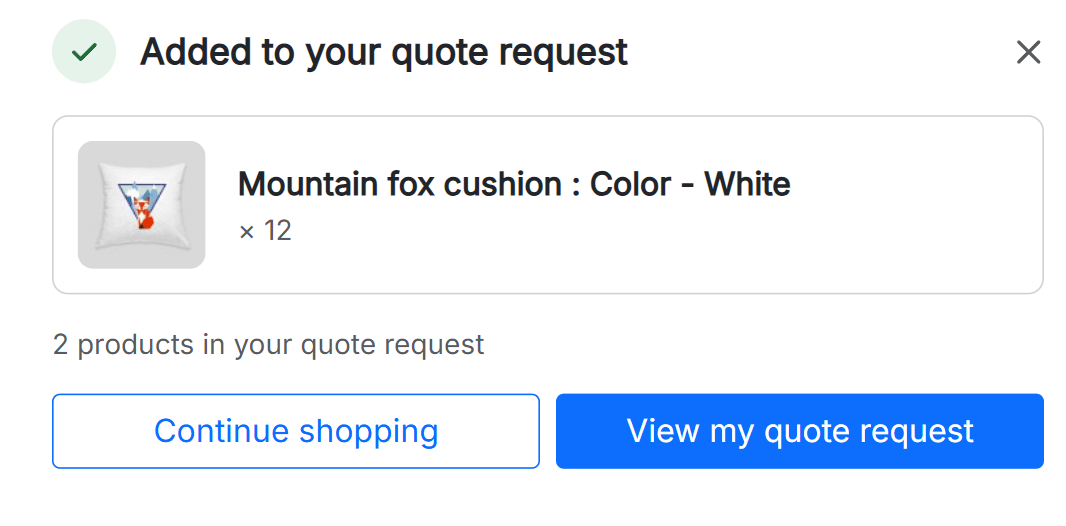
1. Accanto al pulsante di acquisto, «Aggiungi al preventivo», con la quantità e la combinazione scelte. Un avviso lo conferma e lo porta alla sua lista. Può anche trasformare tutto il carrello in un preventivo con un clic.
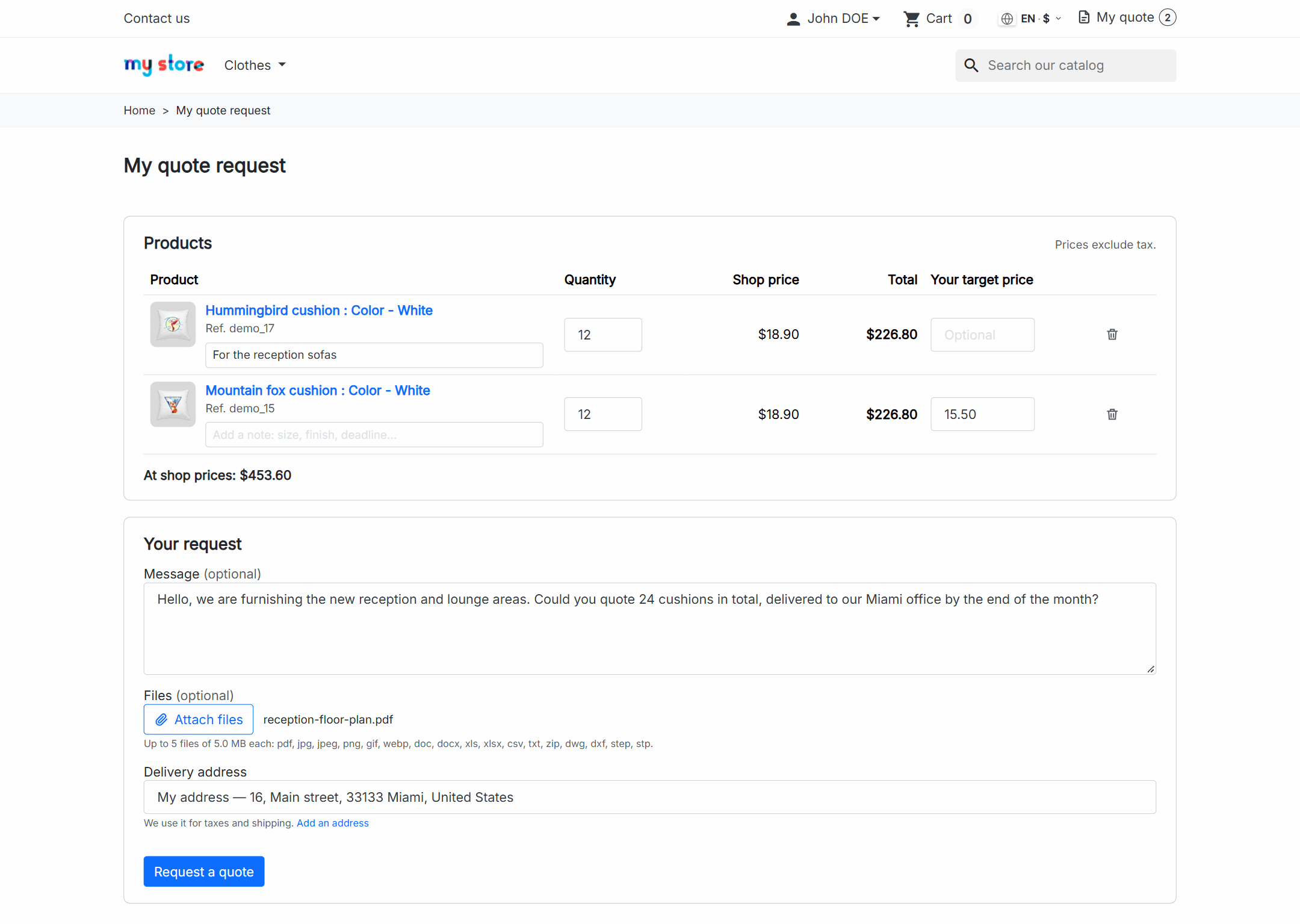
2. In «La mia richiesta di preventivo» regola le quantità, lascia una nota per riga e, se lo permetti, il prezzo che vorrebbe pagare. Aggiunge il suo messaggio e i suoi file e la invia.
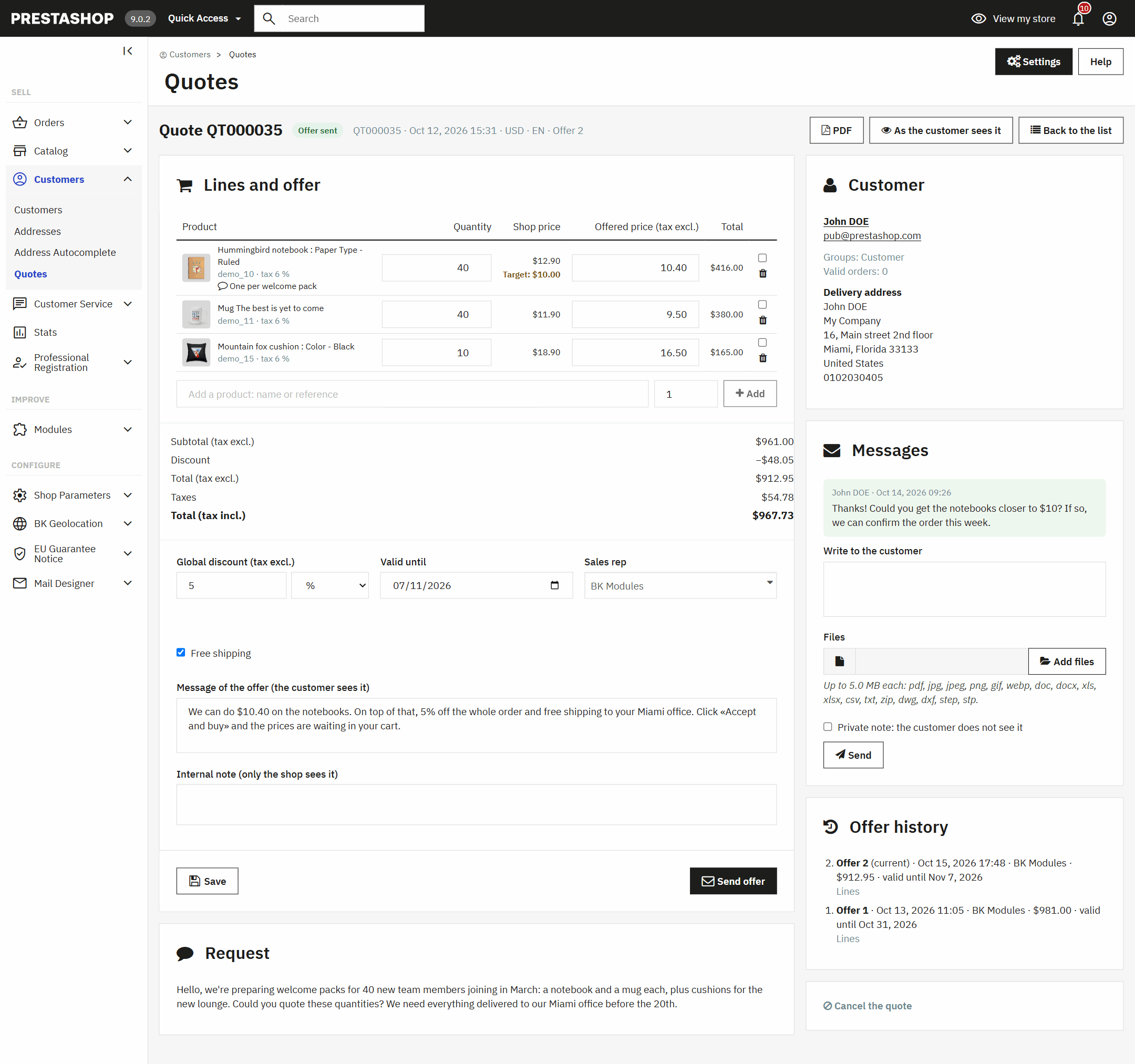
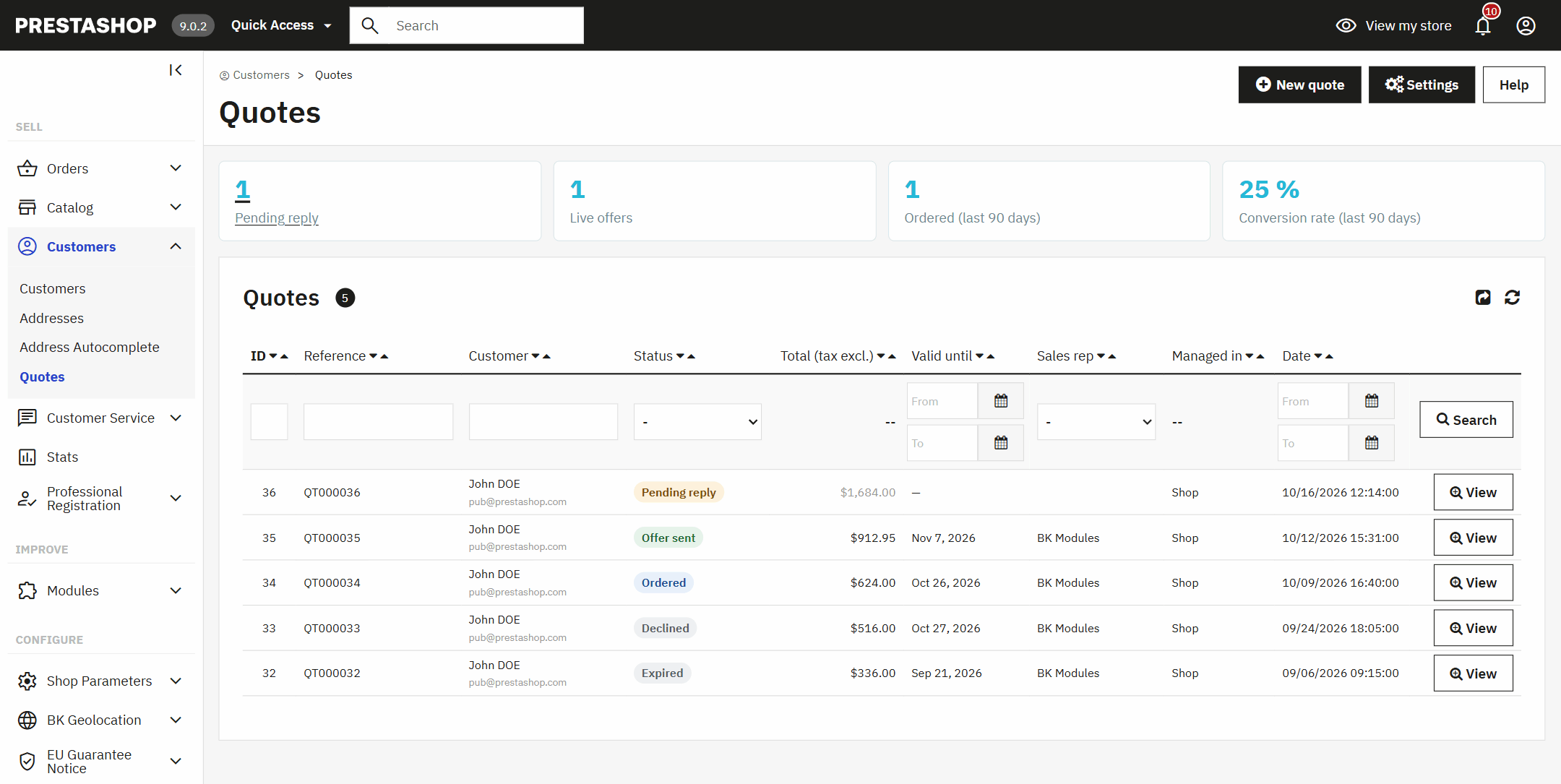
3. Nel tuo back office vedi cosa ha chiesto e il prezzo che propone. Metti il tuo prezzo su ogni riga, cambi le quantità o aggiungi prodotti, e scegli sconto, spedizione gratuita e validità. «Invia offerta» gliela manda via email con il PDF.
4. Il tuo cliente apre l’offerta nel suo account, o dal link dell’email, e decide: la accetta, ti chiede modifiche con il suo prezzo obiettivo o la rifiuta dicendoti perché.
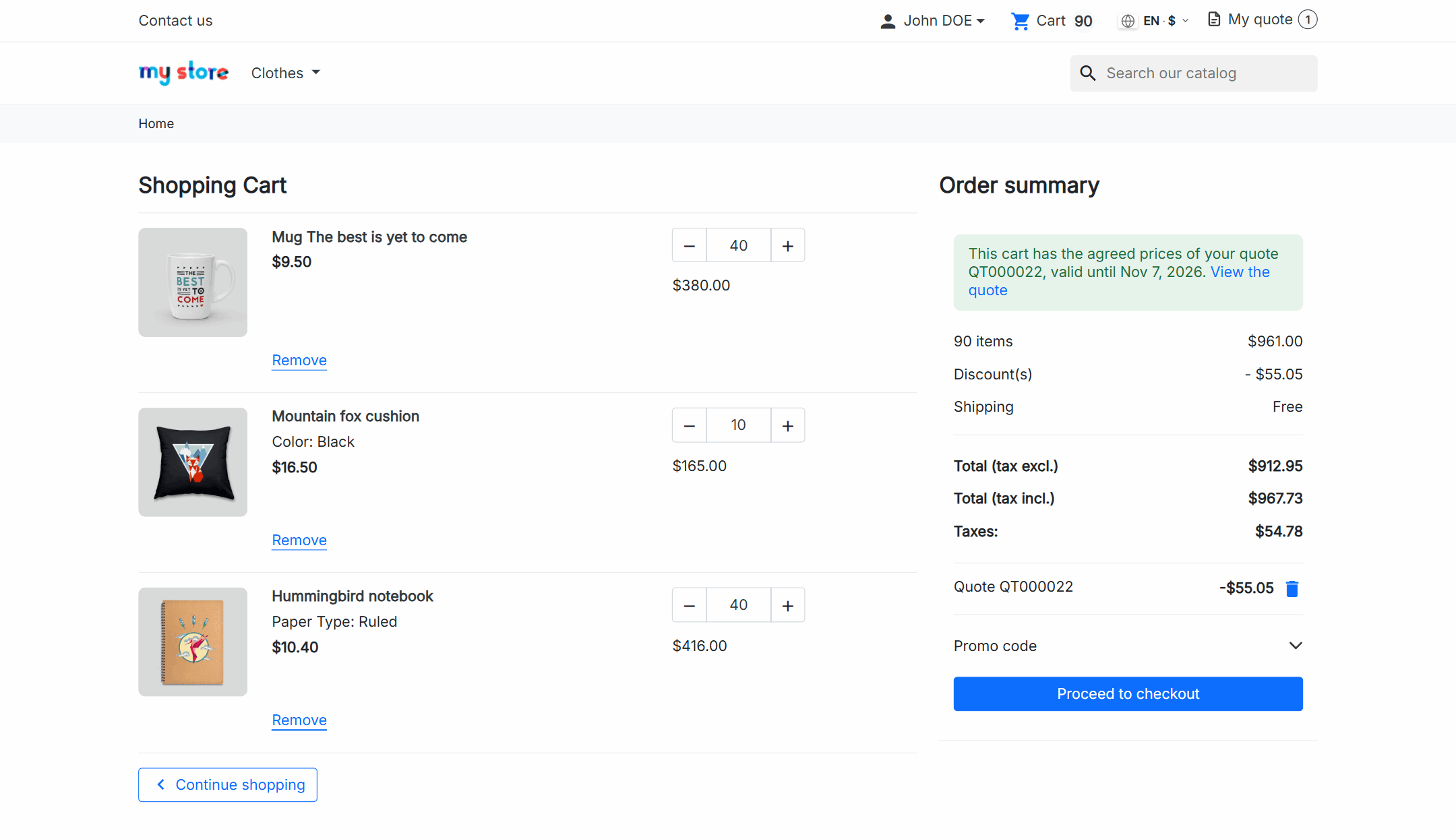
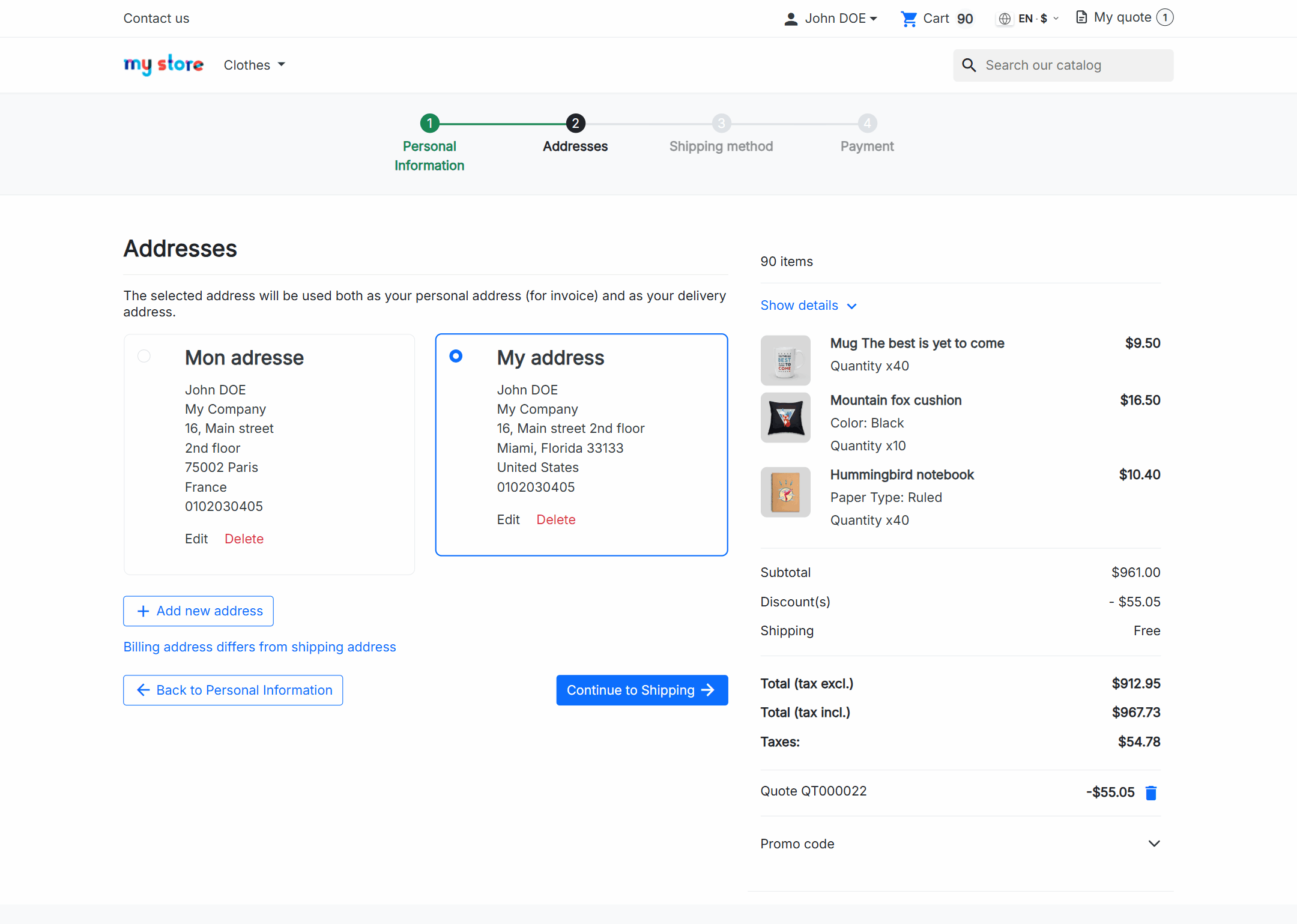
5. Quando la accetta, il suo carrello si riempie con quelle righe ai prezzi concordati e paga come per qualsiasi altro acquisto. L’ordine resta collegato al suo preventivo.
Vuoi vedere come si adatta al tuo catalogo? Raccontaci il tuo negozio e te lo mostriamo.
Il prezzo della tua offerta non è un buono che si può condividere né una regola che vale per tutti. Vale per quel cliente, nel carrello del suo preventivo, e dura quanto decidi tu.
Tutto il preventivo sta in un solo posto: cosa ha chiesto, ogni offerta che gli hai mandato e ogni messaggio. Anche dal telefono.
Alcuni prodotti si comprano subito e altri si vendono solo su preventivo. Lo scegli per negozio, per categoria o nella scheda di ogni prodotto.
Con il nostro connettore Odoo PrestaShop, ogni richiesta del tuo negozio diventa un preventivo di Odoo: il tuo commerciale lo lavora lì, con il cliente, i prodotti e lo storico.
Il tuo checkout, i tuoi metodi di pagamento e il tuo tema restano come sono. Il preventivo mette solo i prezzi che hai concordato.
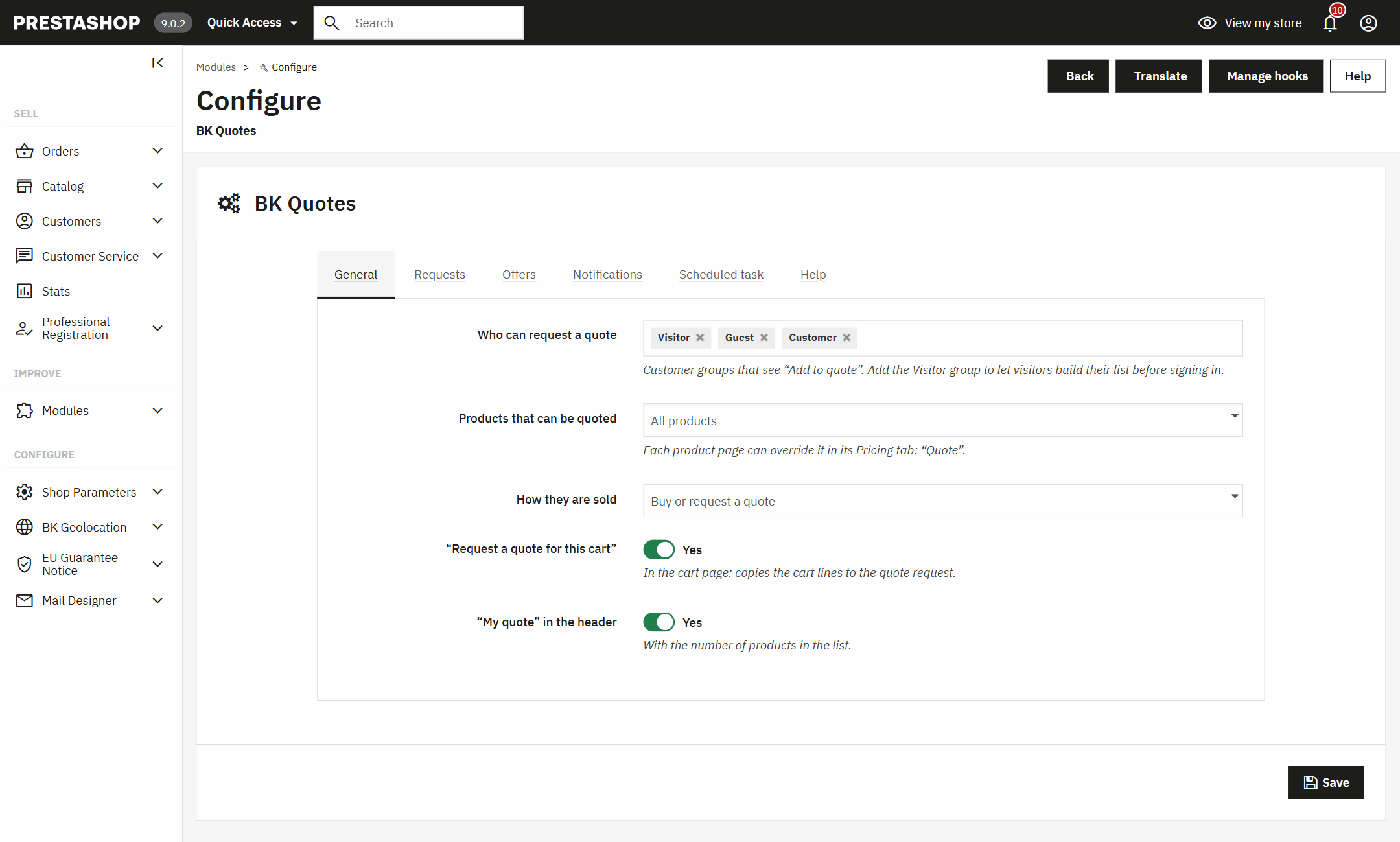
Installi il modulo e scegli quali gruppi di clienti possono chiederlo e quali prodotti vanno a preventivo. Da quel momento compare «Aggiungi al preventivo» nella scheda di quei prodotti, accanto all’acquisto, e «Chiedi un preventivo per questo carrello» nel carrello.
Sì: da PrestaShop 1.7.6 a 9.x, con PHP da 7.1 a 8.4, multinegozio incluso, con i temi Classic e Hummingbird e quelli che ne derivano.
Quanto dice la tua offerta: fino alla fine del giorno di validità che imposti. Qualche giorno prima riceve un promemoria e, se la data passa senza ordine, il preventivo scade e i prezzi vengono ritirati. Se gli serve ancora, chiede una nuova offerta dal suo account.
No. Il prezzo concordato vale solo per quel cliente e solo nel carrello del suo preventivo. Anche lo sconto globale non è un codice condivisibile: è legato a quel carrello e a quell’importo.
Sì. Segna tutto il negozio, alcune categorie o singoli prodotti come «solo su preventivo»: il prezzo e il pulsante di acquisto si nascondono e resta «Aggiungi al preventivo». Quei prodotti entrano solo nel carrello del loro preventivo.
Sì. Accettando l’offerta compra nel tuo checkout normale, con i tuoi corrieri e i tuoi metodi di pagamento, e l’ordine è un ordine come gli altri del tuo negozio, collegato al suo preventivo.
Se dai il permesso al gruppo Visitatori, compone la lista senza registrarsi e, quando la invia, accede o crea il suo account senza perdere nulla. Altrimenti vede «Accedi per chiedere un preventivo».
Sì, dal back office: cerchi il cliente, aggiungi i prodotti con i tuoi prezzi e invii l’offerta. Gli arriva via email con il PDF e la accetta dal suo account come qualsiasi altra.
Sì, con il nostro connettore Odoo PrestaShop: ogni richiesta diventa un preventivo di Odoo, l’offerta torna al negozio con il suo numero e il suo PDF e l’ordine conferma quello stesso preventivo. Senza il connettore, tutto si fa dal back office del negozio.
Su un negozio, più la sua copia di prova a parte. La licenza è tua per sempre e include tre mesi di aggiornamenti e assistenza; con il Piano Continuità hai l’installazione, il primo anno e il rinnovo annuale.
Dettagli tecnici: compatibilità, installazione e sviluppatori
| PrestaShop | da 1.7.6 a 9.x | Multinegozio incluso, con la scheda prodotto classica e quella nuova. |
| PHP | da 7.1 a 8.4 | Senza override né modifiche al core. |
| Temi | Classic, Hummingbird e derivati | Usa il carrello e il checkout di PrestaShop; in un tema che non mostra l’hook della scheda, il pulsante va sotto il blocco di acquisto. |
| Valute | Tutte quelle del tuo negozio | Ogni preventivo è nella valuta del cliente. |
| Nella lingua del preventivo | Con l’aspetto delle tue email se usi il nostro Designer di Email. | |
| Lingue | it, en, es, fr, de | Nel negozio, nel back office e nelle email. |
Carica il modulo
Dal gestore dei moduli di PrestaShop, come qualsiasi altro. Compare in Clienti › Preventivi.
Scegli cosa va a preventivo
I gruppi che possono chiederlo, i prodotti e se si comprano anche o solo su preventivo.
Rispondi al primo
Le richieste arrivano nell’elenco e nella tua casella email. Metti i tuoi prezzi e invia l’offerta.
Il modulo annuncia ogni cambio di stato e ogni messaggio con i suoi hook, e offre un’API pubblica perché un altro modulo (un ERP, un CRM) prenda in carico un preventivo, mandi la sua offerta con il suo PDF o lo chiuda. È la stessa API che usa il connettore di Odoo.

Il tuo prossimo preventivo, pagato nel tuo negozio.
La licenza è tua per sempre, si mette in funzione in un pomeriggio e ti aiutiamo a configurarla per il tuo catalogo.
Un modulo, un’app, un server che dà problemi o qualcosa di urgente. Ti rispondiamo entro 24 ore, con un preventivo chiuso con prezzo e data.