Wyceny B2B dla PrestaShop

Odpowiadaj na każde zapytanie ofertowe swoimi cenami i przyjmuj opłacone zamówienie we własnym sklepie.

Twój klient składa zapytanie z produktami i ilościami, których potrzebuje, i wysyła je z wiadomością, plikami i ceną, jaką chciałby zapłacić; Ty odpowiadasz swoją ceną dla każdej pozycji, rabatem i datą ważności. Klient ją akceptuje i płaci w Twoim zwykłym procesie zamówienia, po uzgodnionej cenie — tylko on i tylko w tym koszyku.

  • PrestaShop od 1.7.6 do 9.x
  • PHP od 7.1 do 8.4
  • Bez override’ów
  • Działa z Odoo
  1. Twój klient pyta
  2. Ty składasz ofertę
  3. Klient ją akceptuje
  4. Płaci uzgodnioną cenę
119,00 $
Opcja

Wypróbuj przed zakupem Demo na żywo z zainstalowanym modułem

PS 1.7+, 8.x, 9.x
Bezpieczne połączenie SSL
Natychmiastowe pobieranie
Oficjalne wsparcie techniczne
Licencjonowany
Moduł wycen B2B dla PrestaShop: zapytanie o wycenę, oferta i zakup po uzgodnionej cenie
Wyceny B2B dla PrestaShop
Wybrano:
119,00 $
Oferta wyceny B2B na koncie klienta sklepu PrestaShop: uzgodnione ceny dla każdej pozycji, rabat i przycisk Akceptuj i kup

Oferta na koncie Twojego klienta: Twoja cena przy każdej pozycji, ile oszczędza i jeden przycisk, żeby ją kupić.

Co się zmienia, gdy sprzedajesz na podstawie wycen

Co dziś zjada Twój dzień w e-mailach i arkuszach kalkulacyjnych i jak to działa z modułem.

Bez modułu

  • Klient wysyła Ci e-mailem listę produktów, a Ty ręcznie przepisujesz ją do arkusza.
  • Wysyłasz PDF ze swoimi cenami, a żeby dostać zapłatę, tworzysz kupon albo samodzielnie składasz zamówienie w panelu administracyjnym.
  • Każde „a jeśli wezmę sześć?” to kolejny e-mail, kolejna wersja i kolejna wątpliwość, która jest aktualna.
  • Nie wiesz, ile wycen jest otwartych ani ile kończy się zamówieniem.

Z modułem

  • Twój klient przygotowuje zapytanie w Twoim sklepie: produkty, ilości, wiadomość, pliki i cenę, jaką chciałby zapłacić.
  • Odpowiadasz swoją ceną dla każdej pozycji, rabatem, darmową dostawą i datą ważności.
  • Klient akceptuje ofertę i płaci w Twoim zwykłym procesie zamówienia, po uzgodnionej cenie — tylko on i tylko w tym koszyku.
  • Każda oferta zostaje w historii, a lista pokazuje, co czeka, co jest aktualne i jaka jest Twoja konwersja.

Wycena od zapytania do zamówienia

Prawdziwe ekrany modułu w sklepie PrestaShop 9: od karty produktu po koszyk z uzgodnionymi cenami.

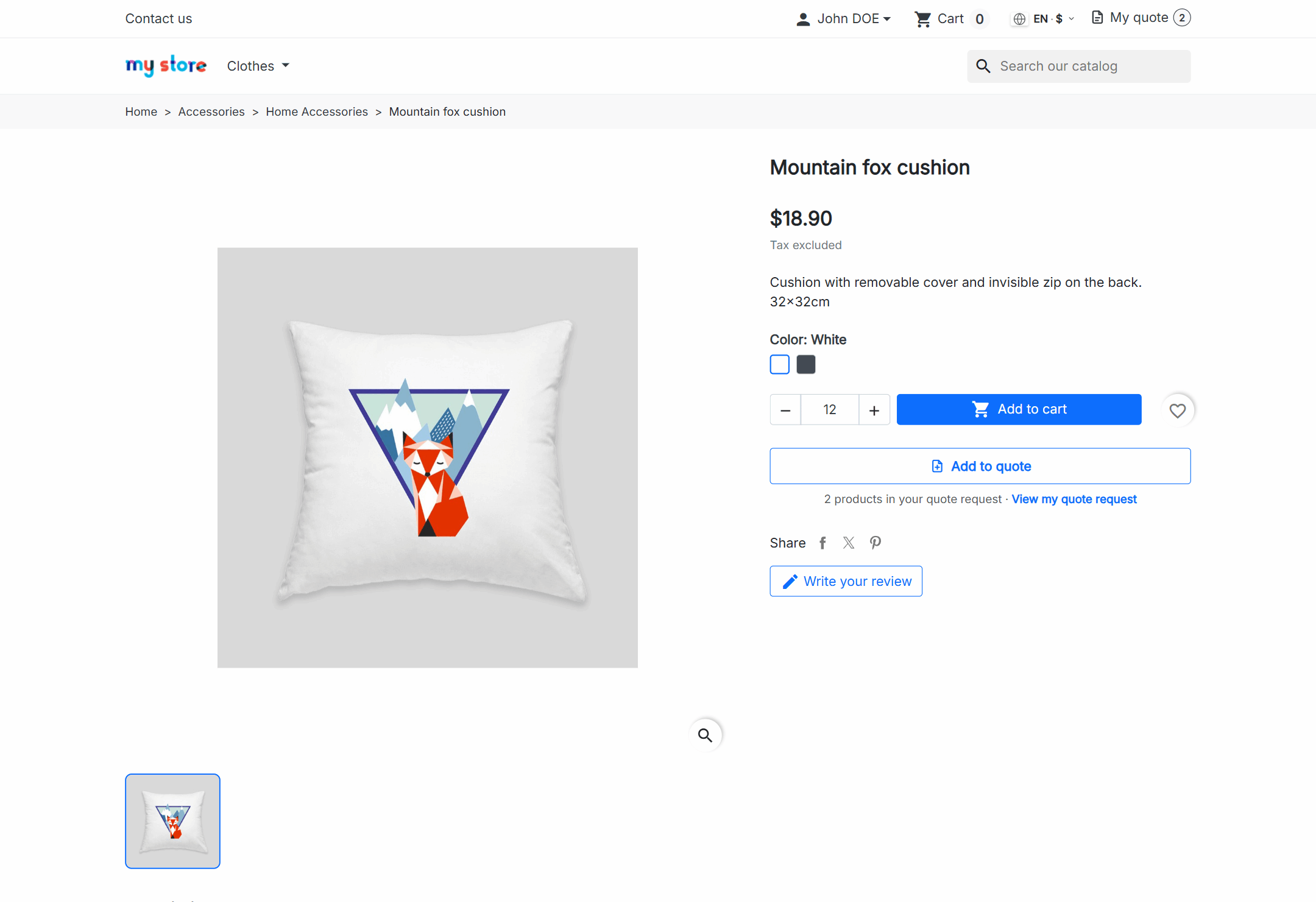
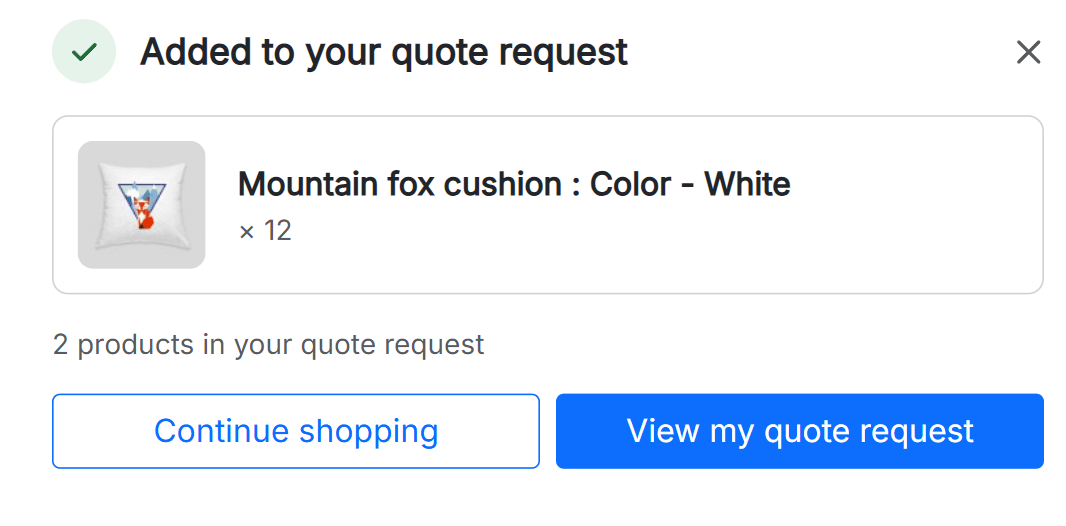
1. Obok przycisku zakupu — „Dodaj do wyceny”, z ilością i kombinacją, które klient wybrał. Komunikat to potwierdza i prowadzi go do jego listy. Może też jednym kliknięciem zamienić cały koszyk w zapytanie.

Karta produktu PrestaShop z przyciskiem Dodaj do wyceny pod blokiem zakupu Komunikat na karcie produktu PrestaShop po kliknięciu Dodaj do wyceny: dodany produkt, jego ilość, liczba produktów w zapytaniu ofertowym i link do niego

Dalej: zapytanie klienta

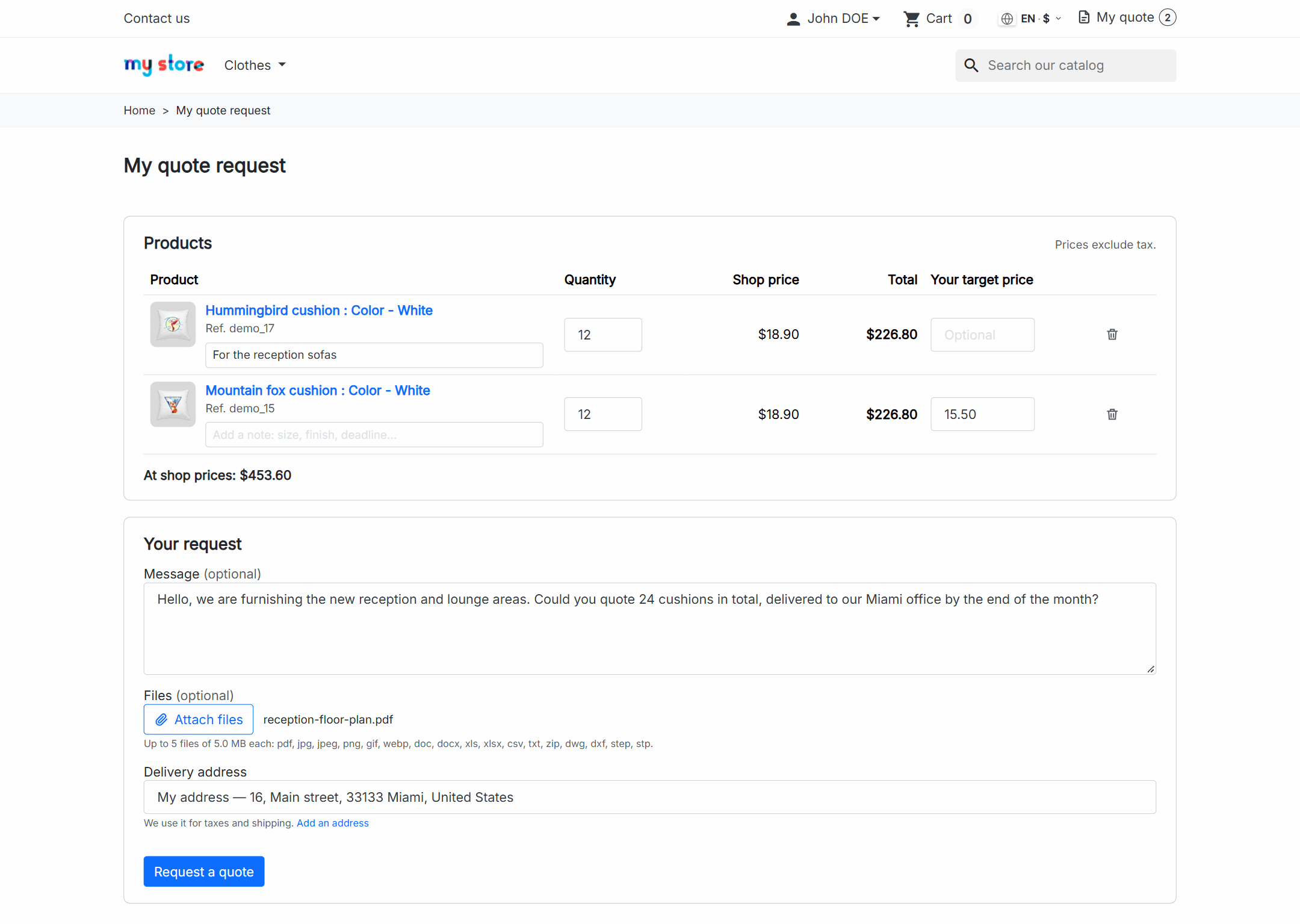
2. W „Moim zapytaniu o wycenę” klient poprawia ilości, zostawia uwagę przy każdej pozycji i — jeśli na to pozwolisz — cenę, jaką chciałby zapłacić. Dodaje wiadomość i pliki i wysyła.

Strona Moje zapytanie ofertowe w PrestaShop z produktami, ilościami, ceną docelową, wiadomością i plikami

Dalej: Twoja oferta

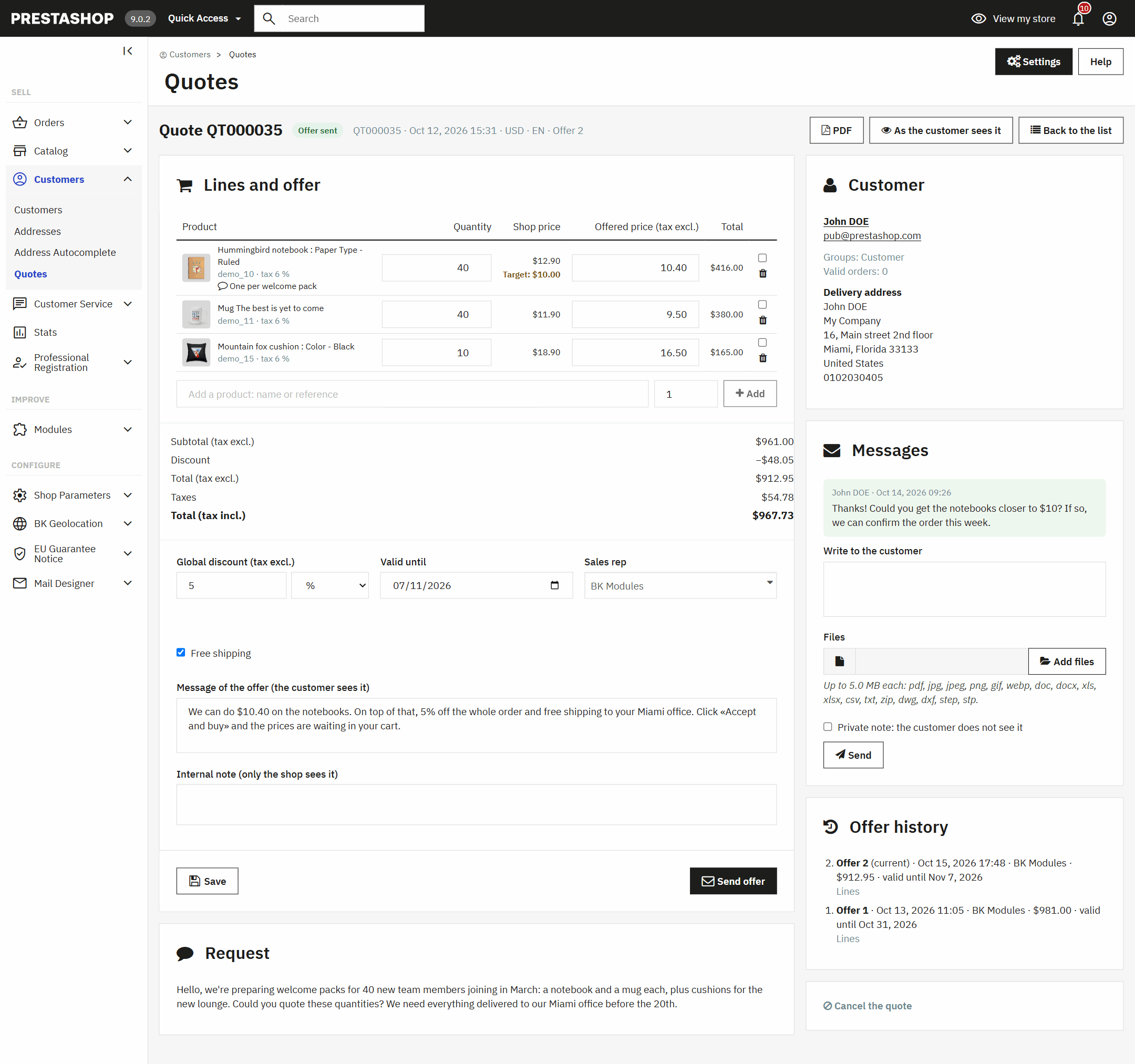
3. W panelu administracyjnym widzisz, o co prosi klient i jaką cenę proponuje. Ustawiasz swoją cenę przy każdej pozycji, zmieniasz ilości albo dodajesz produkty i wybierasz rabat, darmową dostawę i ważność. „Wyślij ofertę” wysyła ją klientowi e-mailem z PDF-em.

Strona wyceny w panelu administracyjnym PrestaShop: pozycje z ceną sklepu, ceną docelową i ceną oferowaną, rabat, ważność i historia ofert

Dalej: odpowiedź klienta

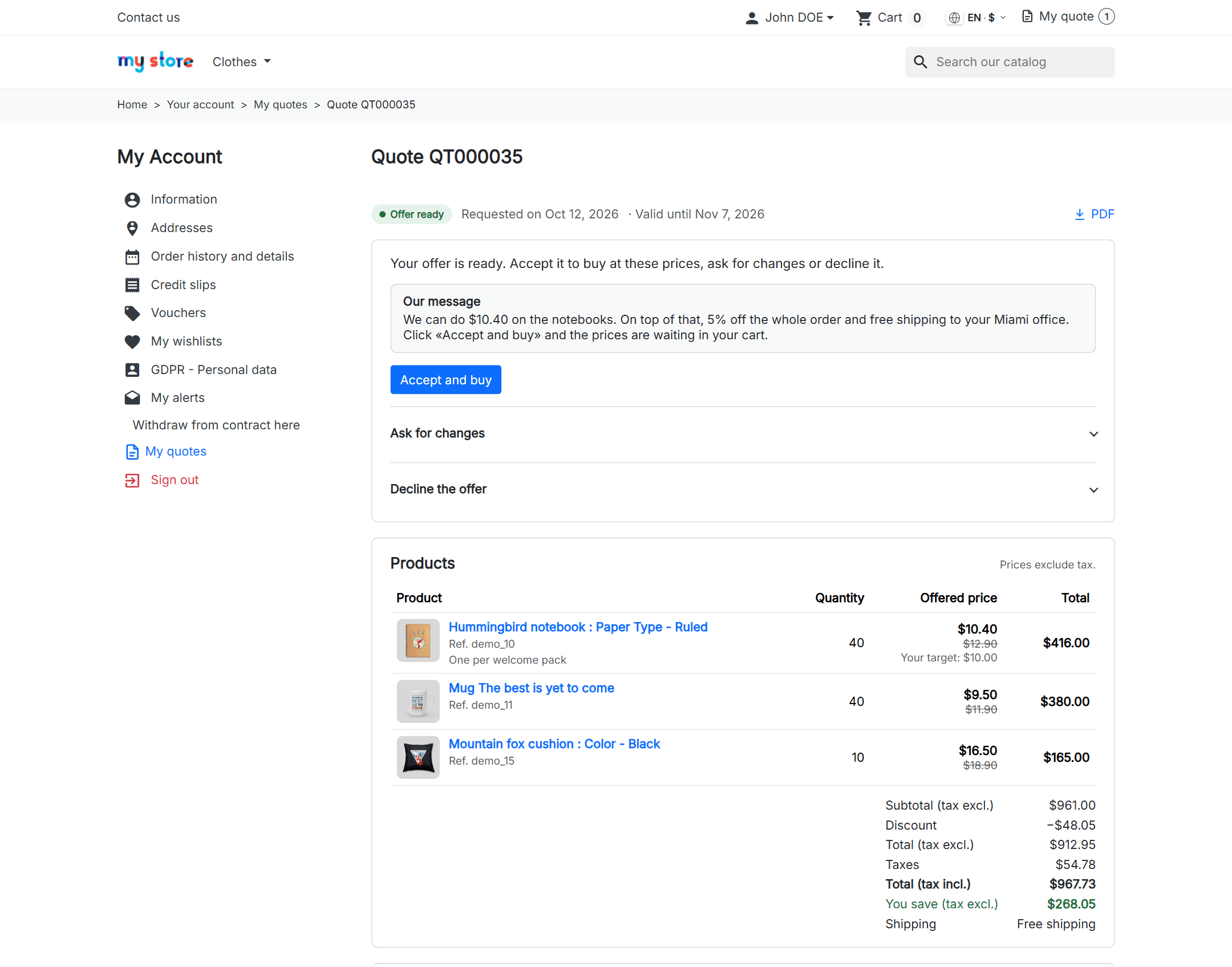
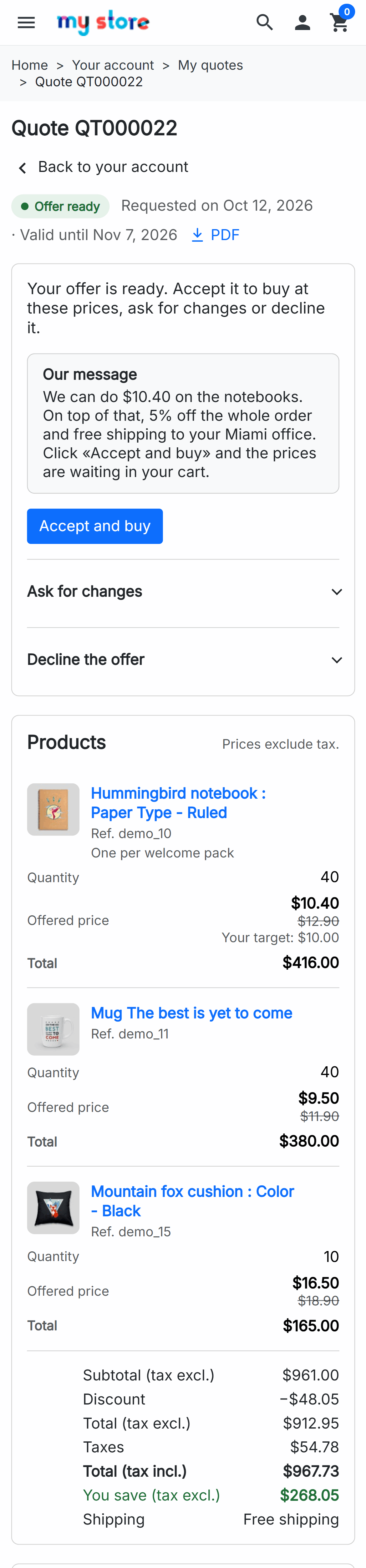
4. Twój klient otwiera ofertę na swoim koncie albo z linku w e-mailu i decyduje: akceptuje ją, prosi o zmiany, podając swoją cenę docelową, albo ją odrzuca i mówi Ci dlaczego.

Oferta wyceny w Moich wycenach w PrestaShop z przyciskami Akceptuj i kup, Poproś o zmiany i Odrzuć

Dalej: zakup

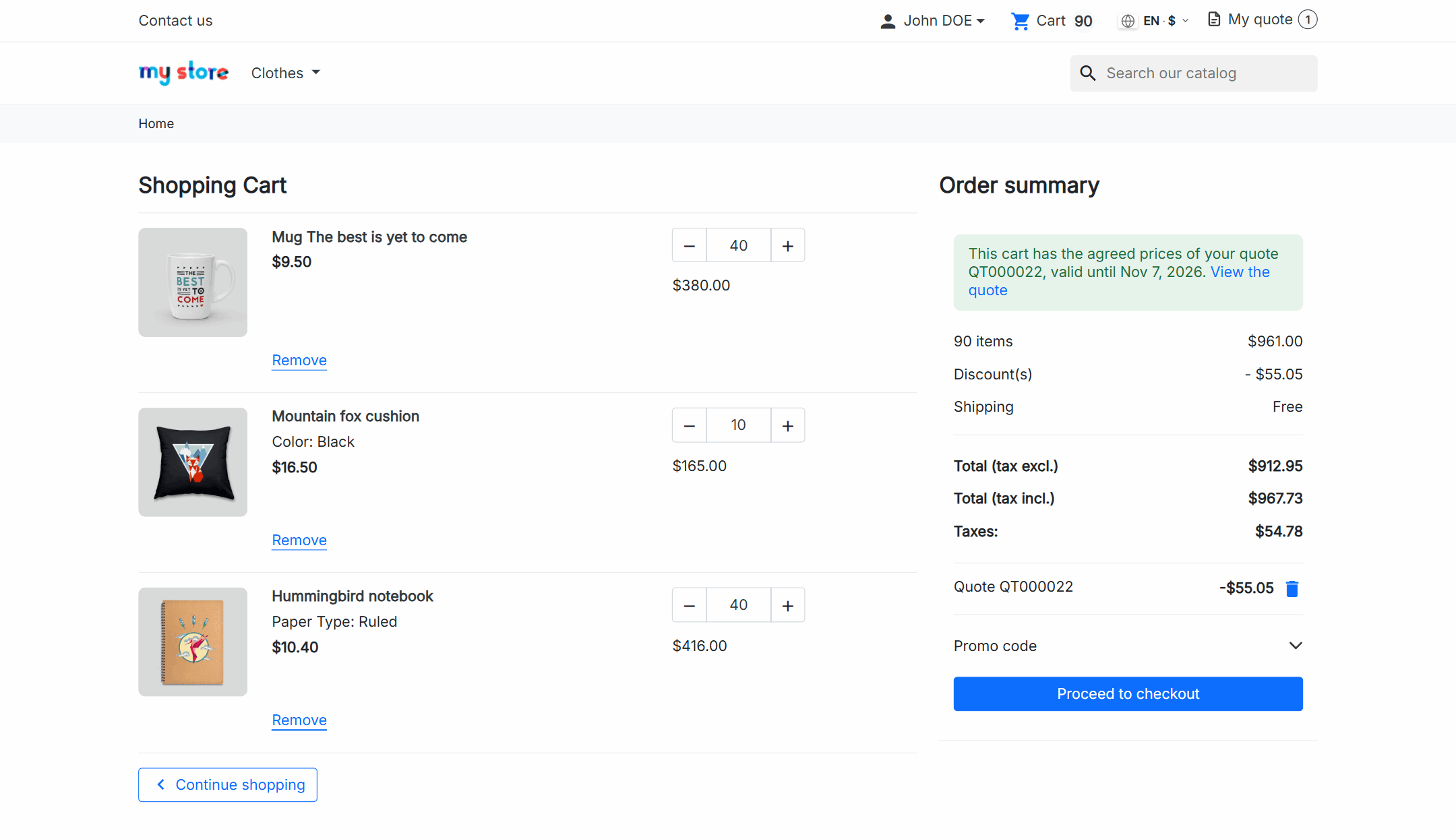
5. Gdy klient akceptuje, jego koszyk wypełnia się tymi pozycjami po uzgodnionych cenach i płaci jak przy każdym innym zakupie. Zamówienie pozostaje powiązane ze swoją wyceną.

Koszyk PrestaShop z uzgodnionymi cenami z wyceny, jej rabatem i ważnością

Chcesz zobaczyć, jak to pasuje do Twojego katalogu? Opowiedz nam o swoim sklepie, a pokażemy Ci.

Uzgodniona cena — tylko dla niego

Cena z Twojej oferty to nie kupon, którym każdy może się podzielić, ani reguła, która obowiązuje wszystkich. Jest dla tego klienta, w koszyku jego wyceny, i obowiązuje tak długo, jak zdecydujesz.

  • Obowiązuje do końca dnia ważności ustawionego w ofercie, a nie przez stałą liczbę godzin.
  • Nikt inny jej nie widzi: ani inni klienci, ani ten sam klient w innym koszyku.
  • Jeśli klient usunie pozycje z koszyka, rabat z wyceny przestaje obowiązywać.
  • Nowa oferta, anulowanie lub upływ daty ważności usuwają poprzednie ceny.
  • Kilka dni przed wygaśnięciem Twój klient dostaje przypomnienie.
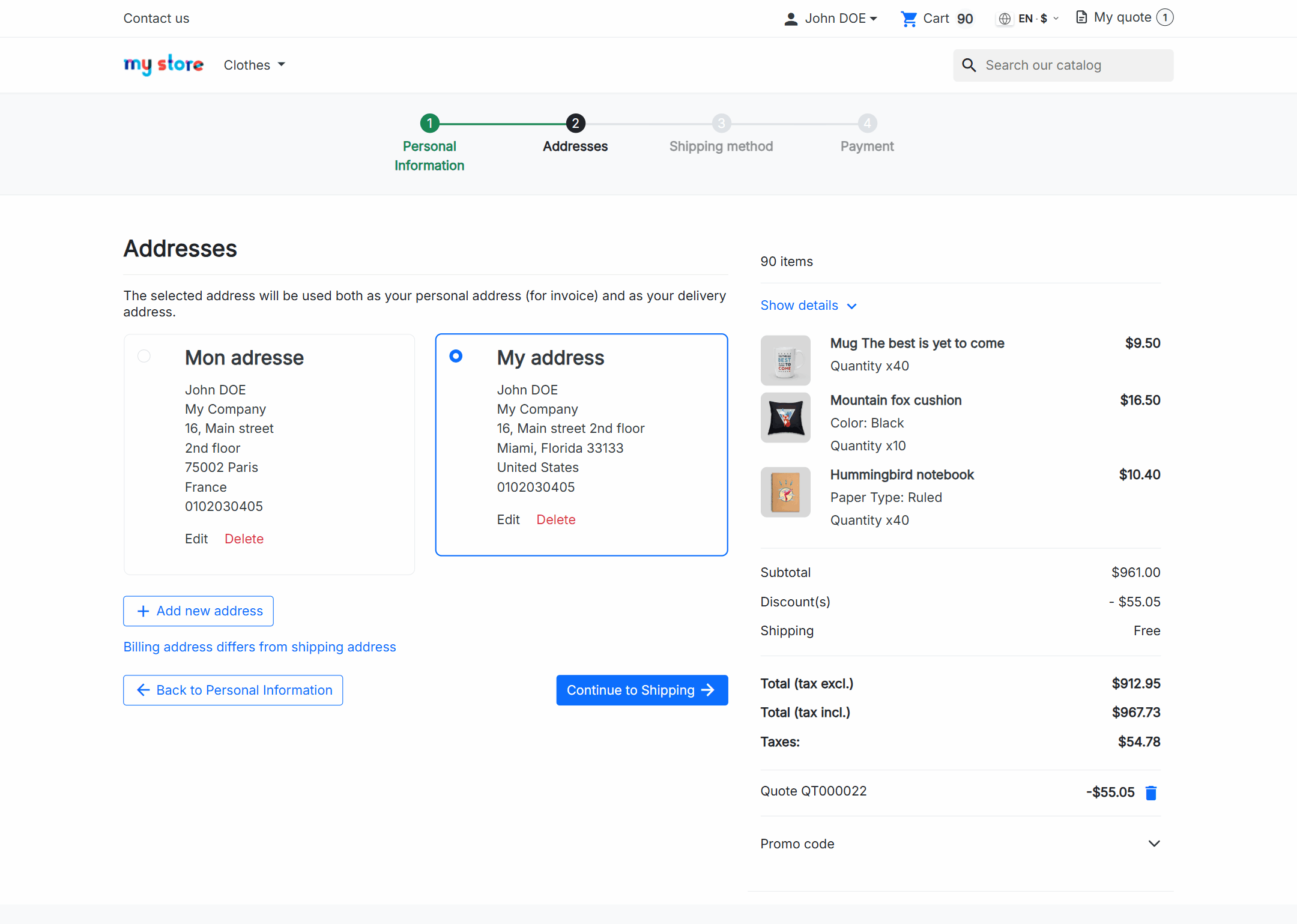
Proces zamówienia w PrestaShop z uzgodnionymi cenami z wyceny i zastosowanym rabatem

Negocjuj, nie tracąc wątku

Wszystko, co dotyczy wyceny, jest w jednym miejscu: o co prosił klient, każda wysłana oferta i każda wiadomość. Także na telefonie.

  • Każda wysłana oferta jest zapisywana jako wersja, z cenami, sumą i ważnością.
  • Twój klient prosi o zmiany i proponuje cenę dla każdej pozycji; wycena wraca do stanu „czeka na odpowiedź”.
  • Jeśli odrzuca, mówi Ci dlaczego i może później zapytać ponownie.
  • Wiadomości z plikami w obie strony i notatki wewnętrzne, których klient nigdy nie widzi.
  • Każde powiadomienie trafia do niego e-mailem, w języku jego wyceny.
Wycena PrestaShop na telefonie klienta, z ofertą, pozycjami i tym, ile oszczędza

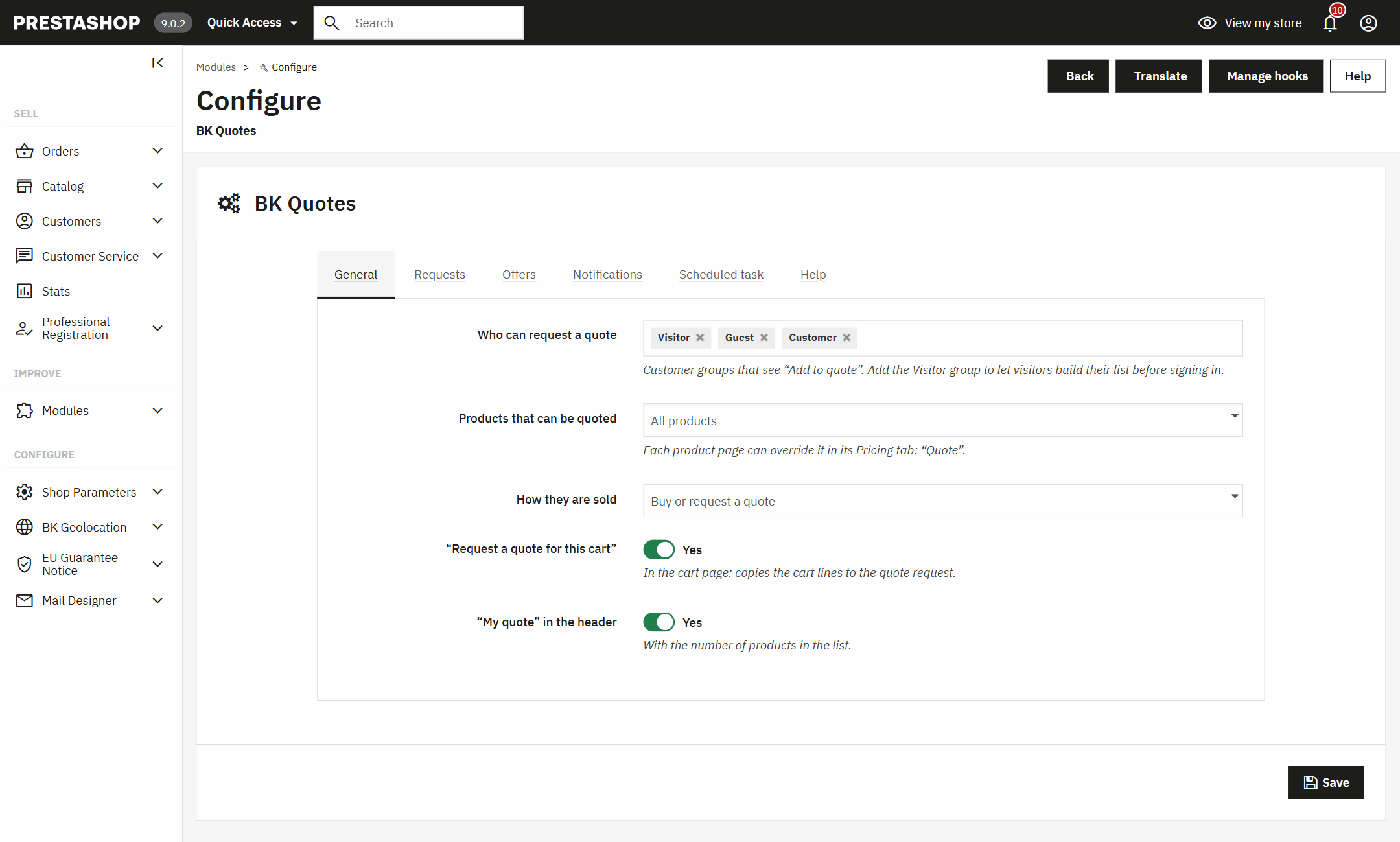
Ty decydujesz, co podlega wycenie

Niektóre produkty kupuje się od razu, a inne sprzedaje się tylko na podstawie wyceny. Wybierasz to dla sklepu, dla kategorii albo na karcie każdego produktu.

  • Tylko wycena: cena i przycisk zakupu są ukryte, a zostaje „Dodaj do wyceny”.
  • Albo jedno i drugie: kto chce, kupuje od razu, a kto kupuje hurtowo, pyta o cenę.
  • Według grupy klientów: tylko Twoi klienci biznesowi albo także odwiedzający, którzy tworzą listę i logują się przy jej wysyłaniu.
  • Kwota minimalna, wymagana wiadomość, typy i rozmiar plików, domyślna ważność i prefiks numeru.
  • Wyceny, które samodzielnie tworzysz dla klienta w panelu administracyjnym, nawet jeśli o nie nie prosił.
Ustawienia modułu wycen w panelu administracyjnym PrestaShop: grupy klientów, produkty podlegające wycenie i tryb sprzedaży

A jeśli pracujesz z Odoo

Z naszym konektorem Odoo PrestaShop każde zapytanie z Twojego sklepu staje się ofertą w Odoo: Twój handlowiec pracuje nad nią tam, z klientem, produktami i historią.

  • Oferta wraca do sklepu z numerem i PDF-em z Odoo.
  • Twój klient ją akceptuje i kupuje w Twoim sklepie jak zwykle.
  • Zamówienie potwierdza tę samą ofertę w Odoo, bez żadnych duplikatów.
  • Jego wiadomości i odpowiedzi trafiają do Odoo jako notatki i działania dla Twojego handlowca.
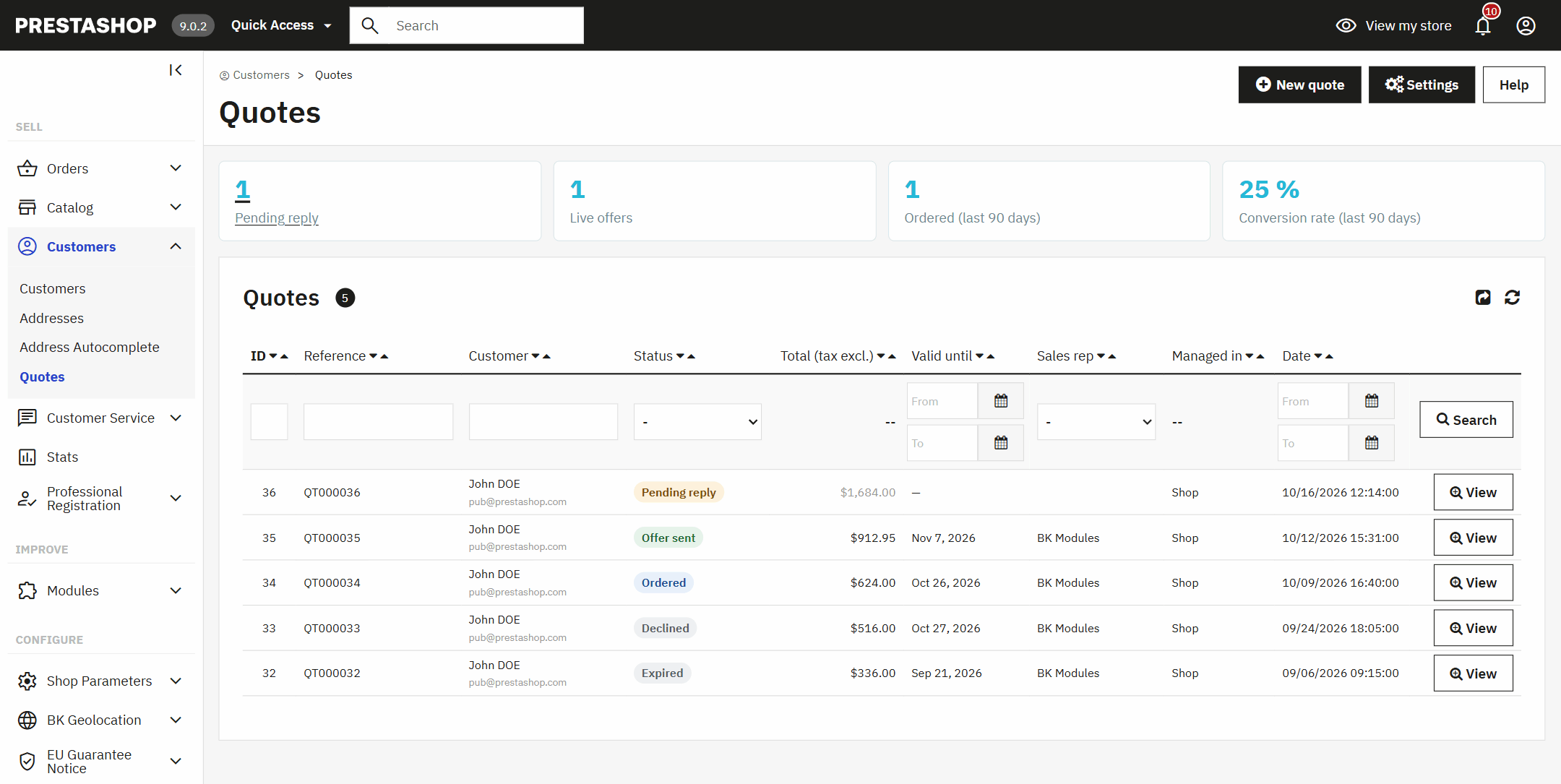
Lista wycen w panelu administracyjnym PrestaShop z oczekującymi odpowiedziami, aktualnymi ofertami, współczynnikiem konwersji i miejscem obsługi każdej wyceny: sklep albo Odoo

Uzupełnia Twój sklep, a nie go zmienia

Twój proces zamówienia, Twoje metody płatności i Twój szablon zostają bez zmian. Wycena ustawia tylko uzgodnione przez Ciebie ceny.

  • Bez override’ów: nie nadpisuje żadnej klasy PrestaShop, więc nie gryzie się z innymi modułami i nie psuje się przy aktualizacjach.
  • Każda wycena jest widoczna tylko dla jej klienta albo dla tego, kto ma bezpieczny link z jego e-maila.
  • Pliki są przechowywane poza zasięgiem sieci i pobierane przez podpisany link.
  • Lista z filtrami i eksportem do CSV, PDF dla każdej oferty i przypisany handlowiec.
  • Oczekujące odpowiedzi, aktualne oferty i współczynnik konwersji z ostatnich 90 dni na jednym ekranie.
  • Multistore i wiele walut, po angielsku, hiszpańsku, francusku, włosku i niemiecku.

Pytania o wyceny w PrestaShop

Jak dodać przycisk „Poproś o wycenę” w PrestaShop?

Zainstaluj moduł i wybierz, które grupy klientów mogą prosić o wycenę i które produkty jej podlegają. Od tej chwili na kartach tych produktów, obok przycisku zakupu, pojawia się „Dodaj do wyceny”, a w koszyku — „Poproś o wycenę tego koszyka”.

Czy działa w PrestaShop 8 i 9? A w 1.7?

Tak: od PrestaShop 1.7.6 do 9.x, z PHP od 7.1 do 8.4, także multistore, z szablonami Classic i Hummingbird oraz szablonami na nich opartymi.

Jak długo obowiązuje cena, którą proponuję klientowi?

Tak długo, jak mówi Twoja oferta: do końca ustawionego dnia ważności. Kilka dni wcześniej klient dostaje przypomnienie, a jeśli data minie bez zamówienia, wycena wygasa, a ceny są usuwane. Jeśli nadal jej potrzebuje, prosi o nową ofertę ze swojego konta.

Czy inny klient może skorzystać z ceny z wyceny?

Nie. Uzgodniona cena obowiązuje tylko tego klienta i tylko w koszyku jego wyceny. Ogólny rabat też nie jest kodem, którym można się podzielić: jest powiązany z tym koszykiem i tą kwotą.

Czy mogę sprzedawać produkty tylko na podstawie wyceny, bez widocznej ceny?

Tak. Oznacz cały sklep, wybrane kategorie albo pojedyncze produkty jako „tylko wycena”: cena i przycisk zakupu są ukryte, a zostaje „Dodaj do wyceny”. Te produkty trafiają tylko do koszyka swojej wyceny.

Czy mój klient płaci moimi zwykłymi metodami płatności?

Tak. Gdy akceptuje ofertę, kupuje w Twoim normalnym procesie zamówienia, z Twoimi przewoźnikami i metodami płatności, a zamówienie jest po prostu kolejnym zamówieniem w Twoim sklepie, powiązanym ze swoją wyceną.

Czy można poprosić o wycenę bez konta?

Jeśli dopuścisz grupę odwiedzających, klient tworzy listę bez rejestracji, a przy wysyłaniu loguje się lub zakłada konto, nic nie tracąc. W przeciwnym razie widzi „Zaloguj się, aby poprosić o wycenę”.

Czy mogę samodzielnie utworzyć wycenę dla klienta?

Tak, w panelu administracyjnym: znajdź klienta, dodaj produkty ze swoimi cenami i wyślij ofertę. Trafia do niego e-mailem z PDF-em, a on akceptuje ją na swoim koncie jak każdą inną.

Czy integruje się z Odoo?

Tak, z naszym konektorem Odoo PrestaShop: każde zapytanie staje się ofertą w Odoo, oferta wraca do sklepu z numerem i PDF-em, a zamówienie potwierdza tę samą ofertę. Bez konektora wszystko robisz w panelu administracyjnym sklepu.

W ilu sklepach mogę używać licencji?

W jednym sklepie, plus jego osobna kopia testowa. Licencja jest Twoja na zawsze i obejmuje trzy miesiące aktualizacji i wsparcia technicznego; z Planem Ciągłości dostajesz instalację, pierwszy rok i coroczne odnowienie.


Szczegóły techniczne: zgodność, instalacja i programiści

Zgodność

PrestaShopod 1.7.6 do 9.xTakże multistore, z klasyczną i nową kartą produktu.
PHPod 7.1 do 8.4Bez override’ów i bez zmian w rdzeniu.
SzablonyClassic, Hummingbird i szablony potomneKorzysta z koszyka i procesu zamówienia PrestaShop; w szablonie, który nie wyświetla hooka karty produktu, przycisk trafia pod blok zakupu.
WalutyWszystkie, które masz w sklepieKażda wycena jest w walucie klienta.
E-maileW języku wycenyW wyglądzie Twoich e-maili, jeśli korzystasz z naszego Projektanta e-maili.
Językien, es, fr, it, deW sklepie, w panelu administracyjnym i w e-mailach.

Jak go zainstalować

Wgraj moduł

W menedżerze modułów PrestaShop, jak każdy inny. Pojawia się w Klienci › Wyceny.

Wybierz, co podlega wycenie

Grupy, które mogą prosić o wyceny, produkty oraz to, czy można je też kupić od razu, czy są tylko na wycenę.

Odpowiedz na pierwsze zapytanie

Zapytania trafiają na listę i do Twojej skrzynki. Ustaw swoje ceny i wyślij ofertę.

Dla programistów

Moduł ogłasza każdą zmianę statusu i każdą wiadomość własnymi hookami i udostępnia publiczne API, dzięki któremu inny moduł (ERP, CRM) może przejąć wycenę, wysłać swoją ofertę z PDF-em albo ją zamknąć. To samo API, z którego korzysta konektor Odoo.

Twoja następna wycena opłacona w Twoim sklepie.

Licencja jest Twoja na zawsze, moduł działa po jednym popołudniu, a my pomożemy Ci ustawić go pod Twój katalog.

Zobacz ceny

Powiedz nam, czego potrzebuje Twoja firma

Moduł, aplikacja, serwer, który sprawia problemy, albo coś pilnego. Odpowiadamy w ciągu 24 godzin, ze stałą wyceną: cena i termin.