Zawiadomienie o rękojmi UE dla PrestaShop — rozporządzenie (UE) 2025/1960
Spełnij wymogi dyrektywy EmpCo: oficjalne zawiadomienie UE o rękojmi i etykieta GARAN producenta w Twoim sklepie, w…
- PS 1.7+
- PS 8
- PS 9
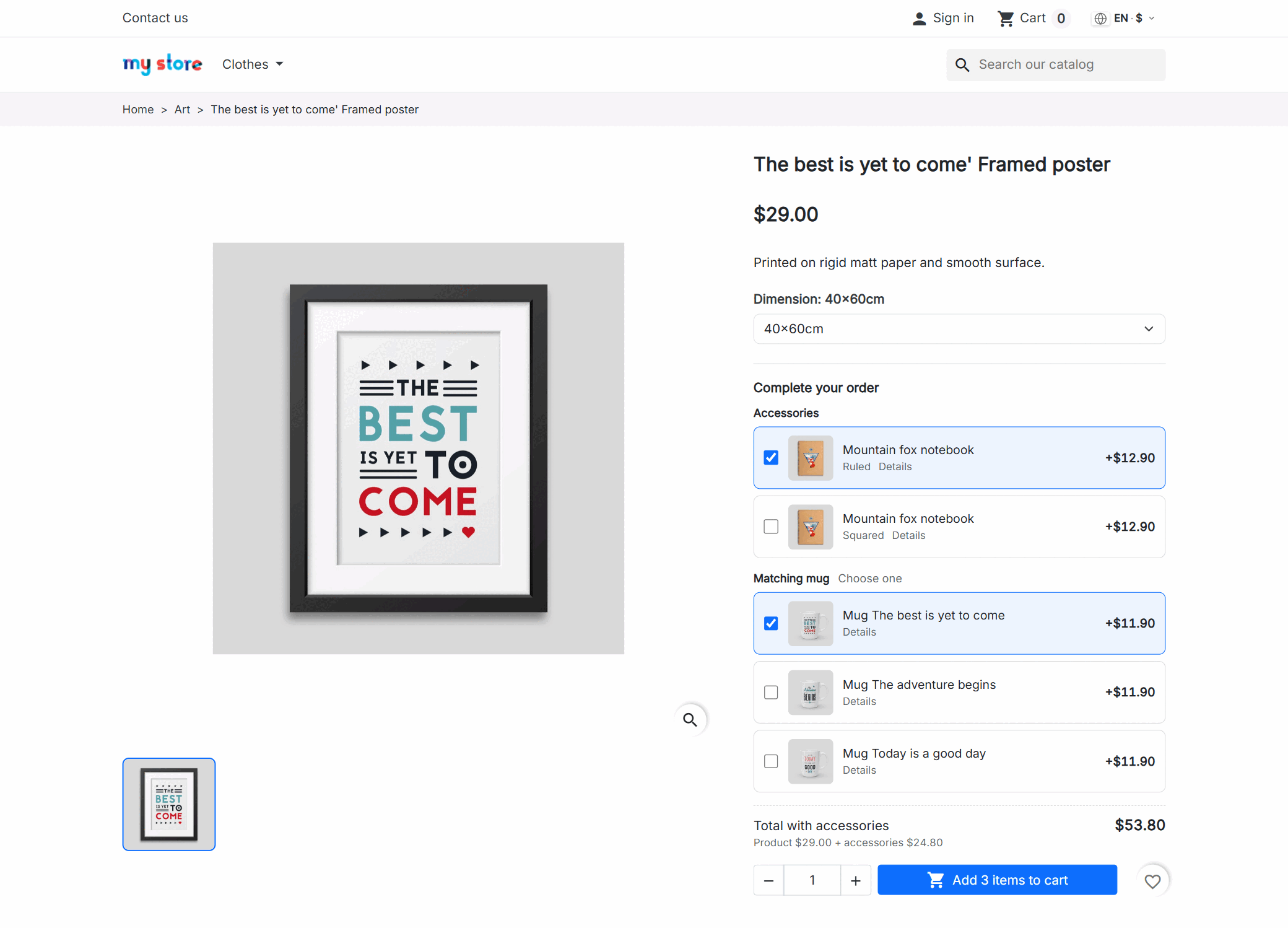
Akcesoria do tego, co ogląda, tuż nad przyciskiem zakupu.
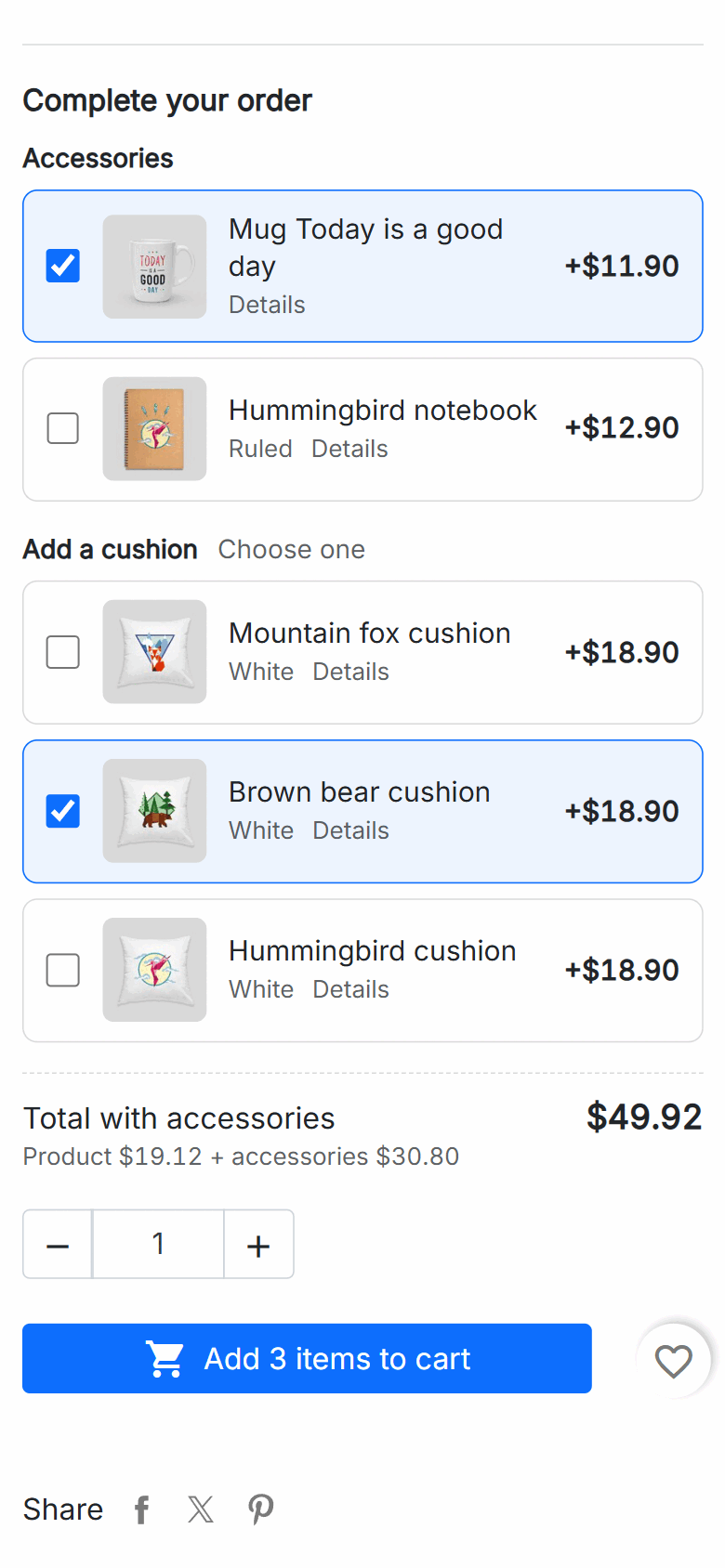
Twój klient wybiera rozmiar albo wymiary jak zawsze, a zanim kliknie „Dodaj do koszyka”, widzi, co pasuje do tego produktu: etui, część zamienną, ramę, zestaw montażowy, przedłużoną gwarancję. Każde ze zdjęciem, nazwą, ceną i polem wyboru. Zaznacza, co chce, suma przelicza się na jego oczach, a przycisk zmienia się na „Dodaj 3 produkty do koszyka”.
„Etui”, „Montaż”, „Gwarancja”: każda grupa z własnym nagłówkiem i opcjami. W grupie możesz pozwolić klientowi zaznaczyć kilka albo tylko jedną — dwa tusze w różnych kolorach tak, dwa etui do tego samego telefonu nie — a zawsze może odznaczyć: akcesorium nigdy nie jest obowiązkowe.
Produkt i jego akcesoria trafiają do koszyka razem, tym samym przyciskiem co zawsze.
Nie ma drugiego przycisku ani innej strony: gdy klient kliknie „Dodaj do koszyka”, zaznaczone akcesoria jadą razem z produktem i trafiają do koszyka w tej samej chwili. Okno koszyka, które się otwiera, pokazuje już sumę ze wszystkim w środku.
Jeśli produkt nie może trafić do koszyka, jego akcesoria też nie. Żadnych ładowarek bez telefonu.
Produkt plus akcesoria, razy wybrana ilość, zanim klient kliknie przycisk.
Trzy telefony, trzy etui; albo jeden zestaw montażowy na całe zamówienie. Ty decydujesz.
Akcesorium, którego brakuje w magazynie albo które jest wyłączone, nie jest proponowane. Gdy wróci, znów się pojawi.
Etui do rozmiaru M to nie to samo co do rozmiaru XL.
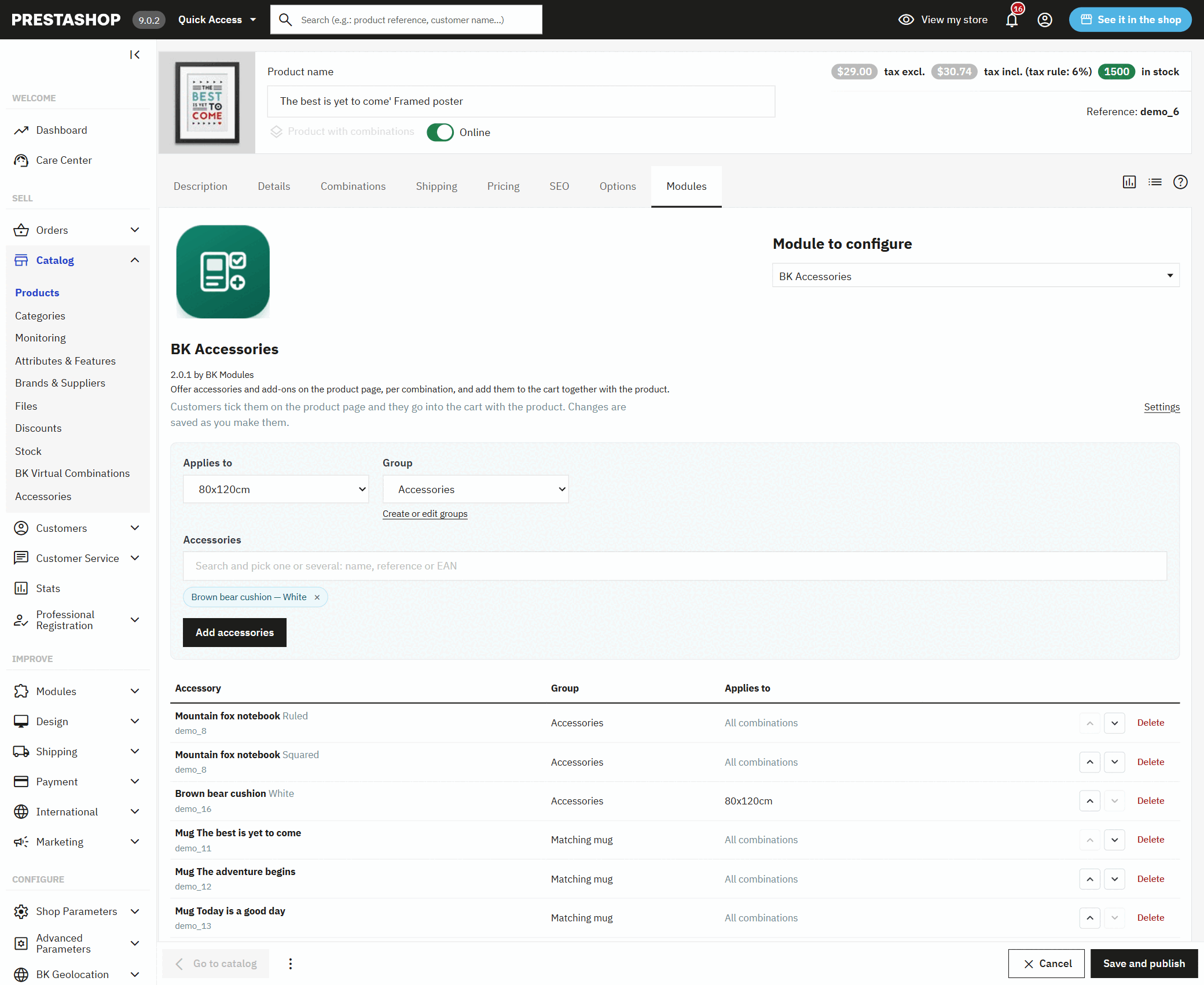
Akcesorium może dotyczyć całego produktu albo tylko jednej z jego kombinacji. Gdy klient zmienia rozmiar, kolor czy wymiary, lista zmienia się razem z nimi: rama 80×120 proponuje pasującą do niej poduszkę, a 40×60 nie; siłownik 30 mm — swoje czujniki, a 50 mm — swoje.
A samo akcesorium może być konkretną kombinacją: „Zeszyt w linie”, a nie po prostu „Zeszyt”. Klient dostaje dokładnie ten, bez otwierania jego strony, żeby go wybrać.
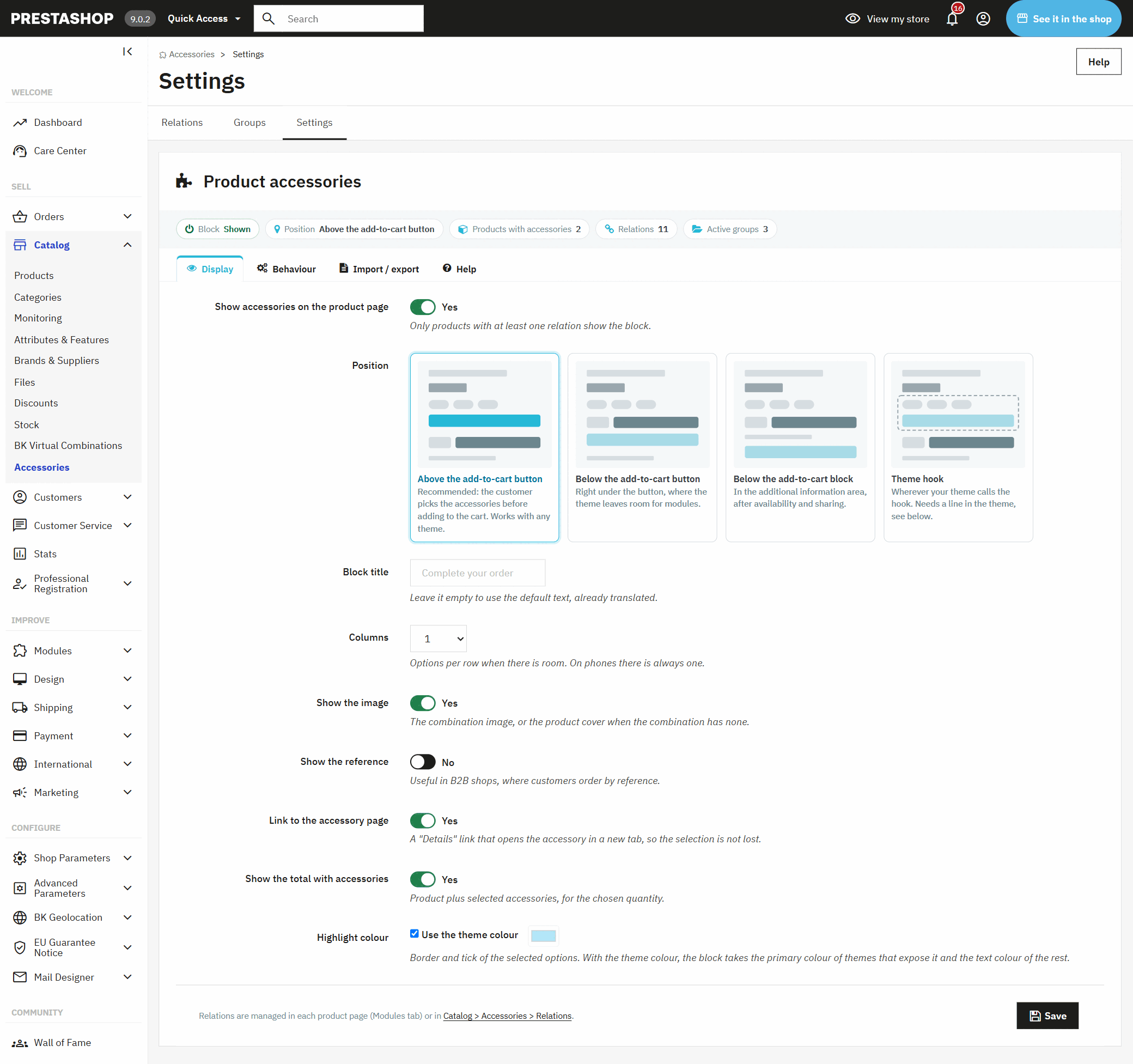
Przejmuje czcionki i kolory Twojego sklepu; Ty wybierasz tylko, gdzie ma się pojawić.
Blok nie wnosi własnego wyglądu, który gryzłby się z Twoim: korzysta z typografii i kolorów Twojego szablonu, a zaznaczone pole ma jego główny kolor (albo ten, który wybierzesz). Działa od razu z classic, z Hummingbird — szablonem PrestaShop 9 — i z szablonami na nich opartymi.
Z samej karty produktu, bez wychodzenia z niej.
W zakładce Moduły każdego produktu wyszukujesz akcesoria po nazwie, indeksie lub kodzie EAN, wybierasz, czy dotyczą wszystkich kombinacji, czy jednej, wskazujesz grupę i je dodajesz. Zapisują się od razu i już są widoczne w sklepie.
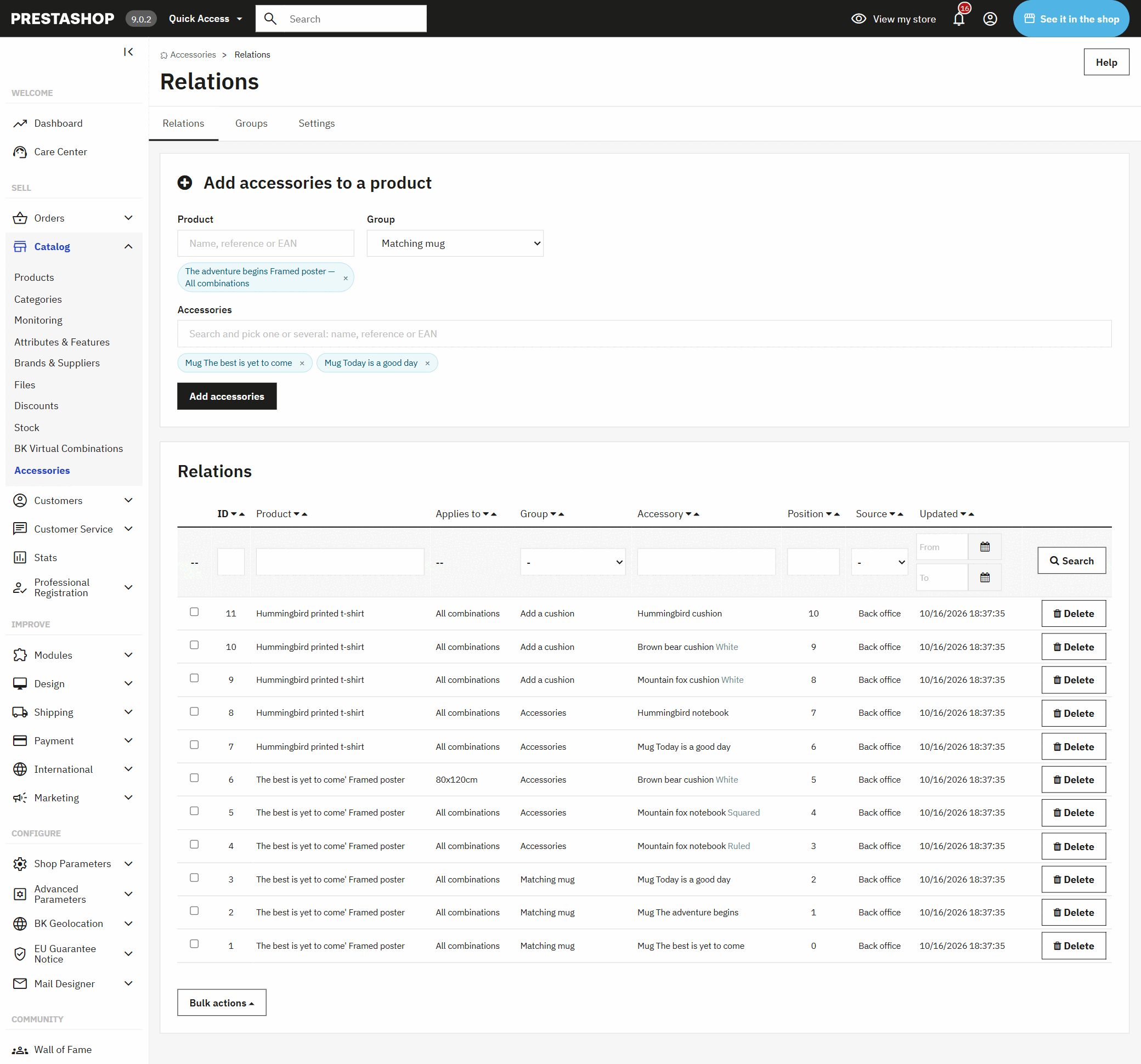
W Katalog › Akcesoria masz wszystkie powiązania w sklepie na jednej liście, z filtrami według produktu, grupy i akcesorium, oraz tę samą wyszukiwarkę, żeby dodawać je do dowolnego produktu.
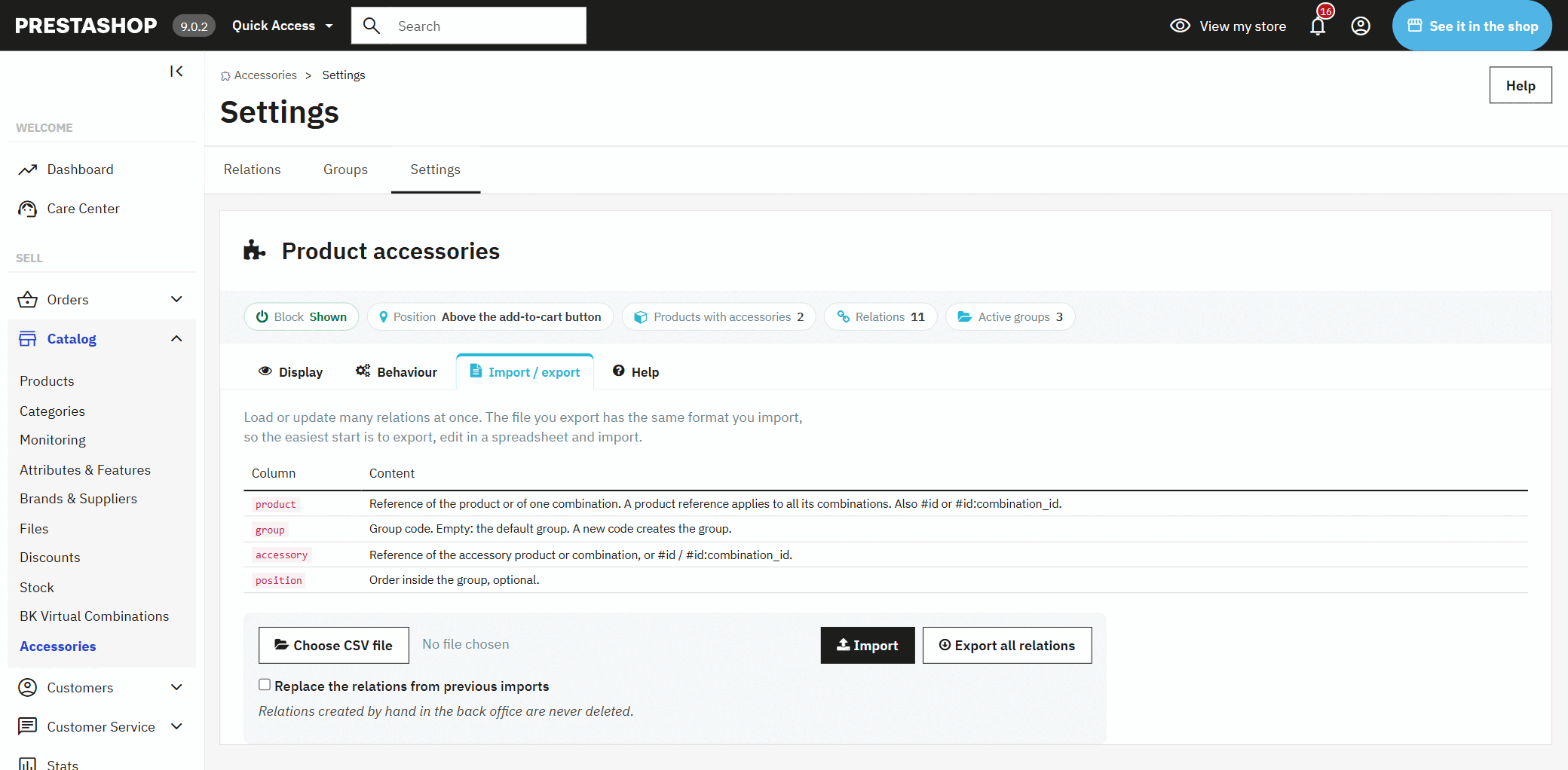
Jeśli Twój katalog jest duży, wyeksportuj go, uzupełnij w Excelu indeksami, których już używasz, i zaimportuj. Plik, który wychodzi, jest taki sam jak ten, który wchodzi, a tego, co dodasz ręcznie, nic nie rusza.
Czego klient nie widzi przy zakupie, tego nie kupuje.
Klient, który bierze aparat, potrzebuje też karty pamięci; ten, który kupuje kran — węży; ten, który kupuje drukarkę — tuszu. Jeśli nie ma tego przed oczami, gdy klika przycisk, kupuje to gdzie indziej albo pisze do Ciebie później, bo brakuje mu części.
Akcesoria wbudowane w PrestaShop pojawiają się na dole strony, jako kolejny pasek produktów: klient musi przewinąć w dół, otworzyć każdy, wybrać jego kombinację i dodać go osobno. Ten moduł pokazuje je w chwili, gdy zapada decyzja o zakupie, od razu we właściwej kombinacji, i dodaje je do koszyka tym samym kliknięciem.
Jeśli sprzedajesz rzeczy, które kupuje się w parze — tak.
Co warto wiedzieć przed instalacją.
Od PrestaShop 1.7.6 do 9, z classic, Hummingbird albo szablonem na nich opartym.
Grupy i tytuły dla każdego języka i każdego sklepu; ceny w walucie każdego klienta i z jego podatkami.
Tam, gdzie ceny są ukryte, blok też; albo pokazuje się bez cen, jeśli chcesz, żeby było widać, co pasuje do każdego produktu.
Plik .tpl, który można nadpisać z poziomu szablonu, własny hook, żeby umieścić go w dowolnym miejscu, i zdarzenie JavaScript z wyborem.
Akcesoria wbudowane w PrestaShop są powiązane z całym produktem i pojawiają się na dole strony, jako pasek produktów, które klient musi otwierać i dodawać jeden po drugim. Z tym modułem każda kombinacja ma własne, pojawiają się obok przycisku zakupu z ceną i trafiają do koszyka razem z produktem jednym kliknięciem.
Tak. Każde powiązanie dotyczy całego produktu albo tylko jednej kombinacji i możesz łączyć oba rodzaje: wspólne dla wszystkich rozmiarów, a do tego te dla jednego rozmiaru. Gdy klient zmienia kombinację, lista zmienia się od razu.
Tak. Proponujesz konkretną kombinację — zeszyt w linie, czarne etui — i to ona trafia do koszyka. Jeśli powiążesz produkt bez wybierania, dodawana jest jego kombinacja domyślna.
Przestaje być proponowane, dopóki nie można go zamówić, i wraca samo, gdy pojawi się w magazynie albo jeśli ten produkt przyjmuje zamówienia mimo braku w magazynie. Wyłączone akcesorium też nie jest pokazywane.
Z classic, z Hummingbird i z szablonami na nich opartymi działa bez dotykania czegokolwiek, bo osadza się w standardowych miejscach karty produktu. Jeśli Twój szablon bardzo się od nich różni, Twój programista może umieścić go w dowolnym miejscu jedną linijką albo nadpisać jego plik .tpl z poziomu szablonu.
Tak, przez CSV z indeksami Twojego katalogu: produktu lub kombinacji, grupy i akcesorium. Eksportujesz, edytujesz w arkuszu i importujesz; powiązania utworzone ręcznie w panelu administracyjnym zostają nietknięte.
Tak, od PrestaShop 1.7.6 do 9, z nową i z klasyczną kartą produktu. Licencja obejmuje aktualizacje.
Zainstaluj, otwórz produkt i już sprzedajesz z akcesoriami.
Tworzy grupę „Akcesoria” i umieszcza blok nad przyciskiem zakupu. Nie trzeba niczego włączać.
W jego zakładce Moduły wyszukaj, wybierz i dodaj. Otwórz stronę w sklepie — już tam są.
Utwórz grupy takie jak „Etui” czy „Montaż” i w każdej zdecyduj, czy można zaznaczyć jedną opcję, czy kilka.
Gdy zechcesz rozszerzyć to na cały katalog, wyeksportuj, uzupełnij arkusz swoimi indeksami i zaimportuj.
Moduł, aplikacja, serwer, który sprawia problemy, albo coś pilnego. Odpowiadamy w ciągu 24 godzin, ze stałą wyceną: cena i termin.