Widerrufsbutton für PrestaShop — EU-Richtlinie 2023/2673
Der Widerrufsbutton und das Formular, die die EU-Richtlinie 2023/2673 seit dem 19.06.2026 von jedem PrestaShop…
- PS 1.7+
- PS 8
- PS 9
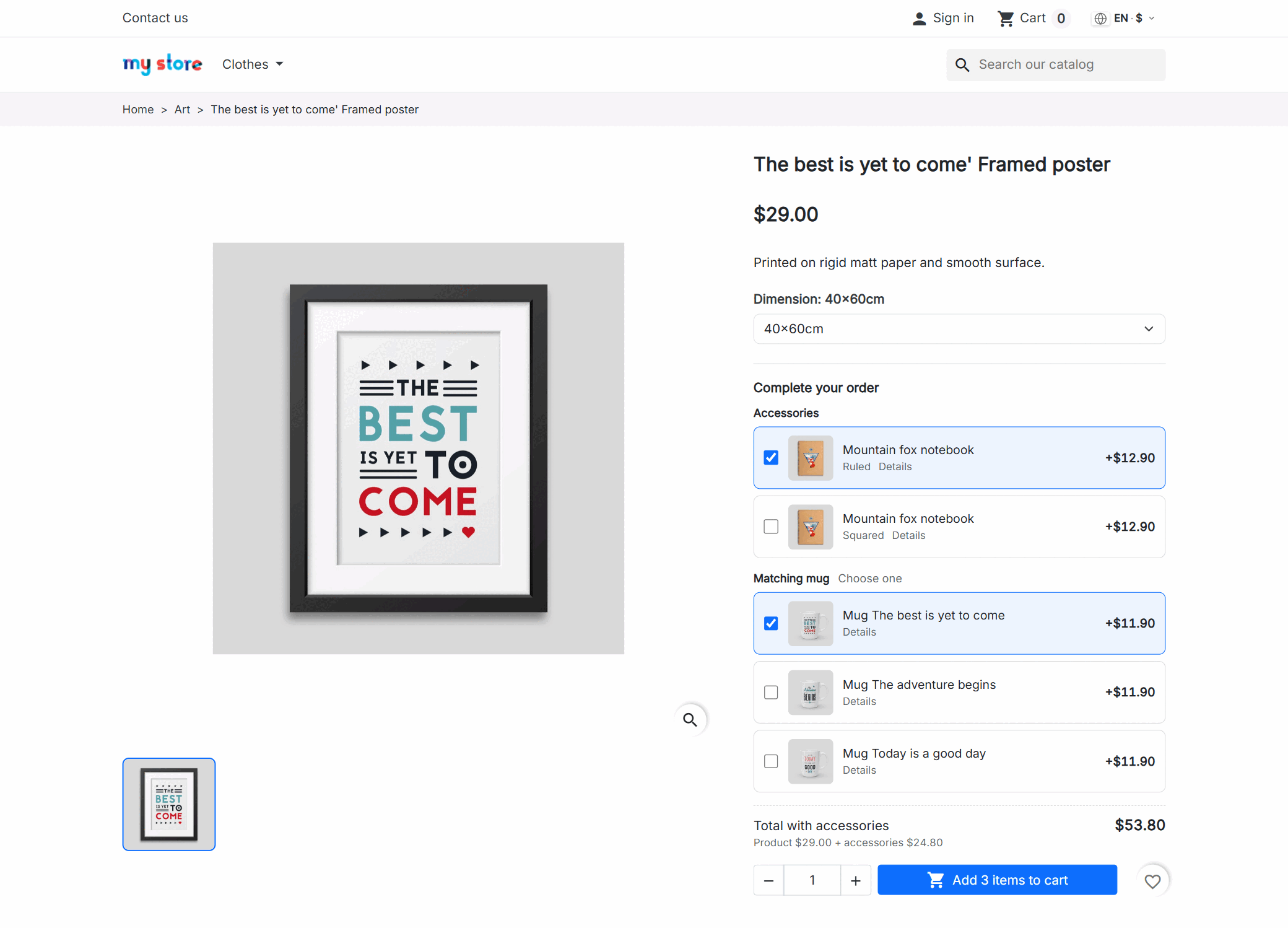
Das Zubehör zum Produkt, das er gerade ansieht, direkt über dem Kaufbutton.
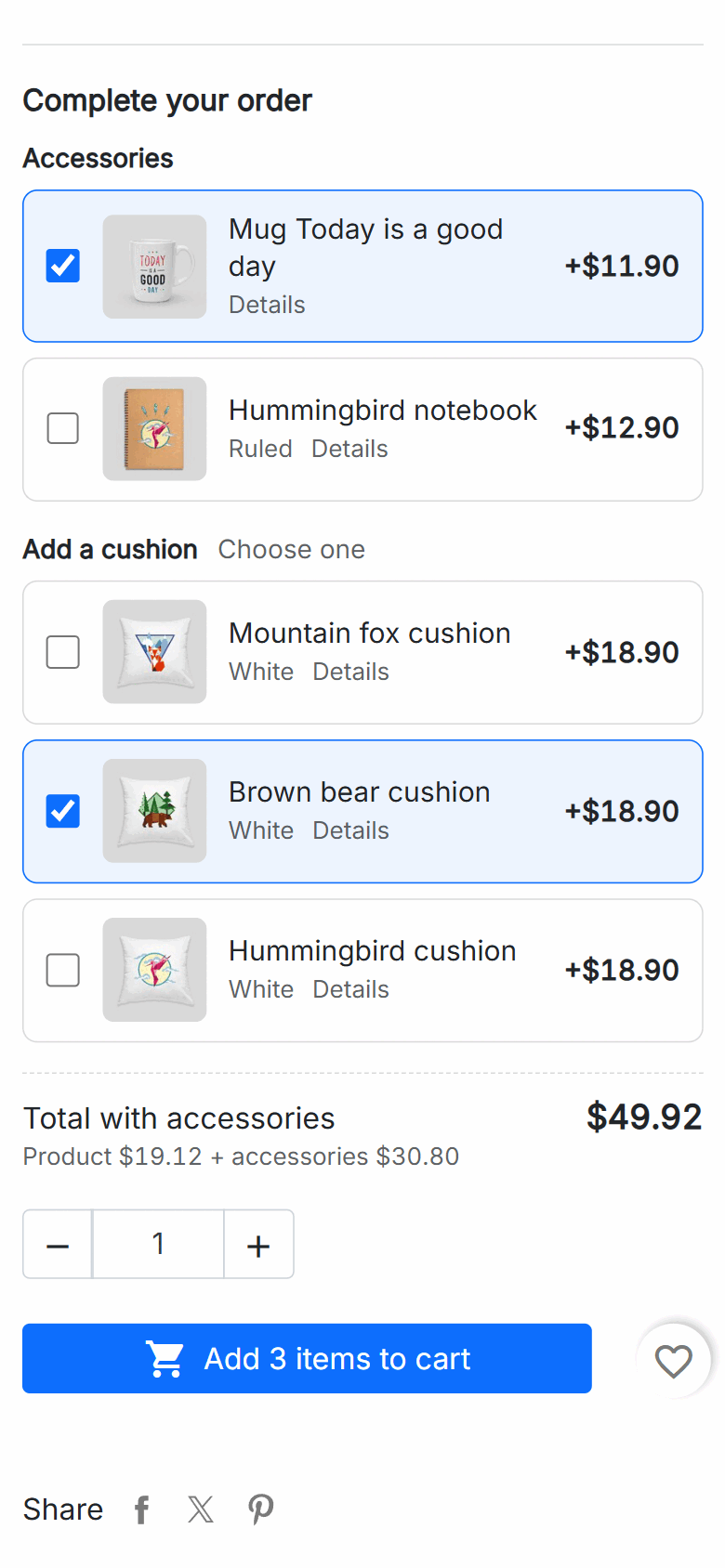
Ihr Kunde wählt Größe oder Maß wie immer und sieht, bevor er auf „In den Warenkorb“ klickt, was zu diesem Produkt passt: die Hülle, das Ersatzteil, den Rahmen, das Montageset, die Garantieverlängerung. Jedes mit Foto, Namen, Preis und einem Kästchen. Er hakt an, was er möchte, die Summe rechnet sich vor seinen Augen zusammen und auf dem Button steht dann „3 Artikel in den Warenkorb“.
„Hüllen“, „Montage“, „Garantie“: Jede Gruppe hat ihre eigene Überschrift und ihre Optionen. Pro Gruppe legen Sie fest, ob der Kunde mehrere oder nur eine ankreuzen darf – zwei Tinten in verschiedenen Farben ja, zwei Hüllen für dasselbe Handy nein – und abwählen kann er immer: Zubehör ist nie Pflicht.
Produkt und Zubehör kommen zusammen in den Warenkorb, mit dem gewohnten Button.
Es gibt keinen zweiten Button und keine andere Seite: Beim Klick auf „In den Warenkorb“ wandert das angehakte Zubehör mit dem Produkt mit und landet im selben Moment im Warenkorb. Das Warenkorbfenster, das sich öffnet, zeigt schon die Summe mit allem drin.
Kann das Produkt nicht in den Warenkorb, dann sein Zubehör auch nicht. Kein Ladegerät ohne Handy.
Produkt plus Zubehör, mal der gewählten Menge, bevor er den Button drückt.
Drei Handys, drei Hüllen; oder ein einziges Montageset für die ganze Bestellung. Sie entscheiden.
Ausverkauftes oder deaktiviertes Zubehör wird nicht angeboten. Sobald es wieder da ist, erscheint es wieder.
Die Hülle für Größe M ist nicht die für Größe XL.
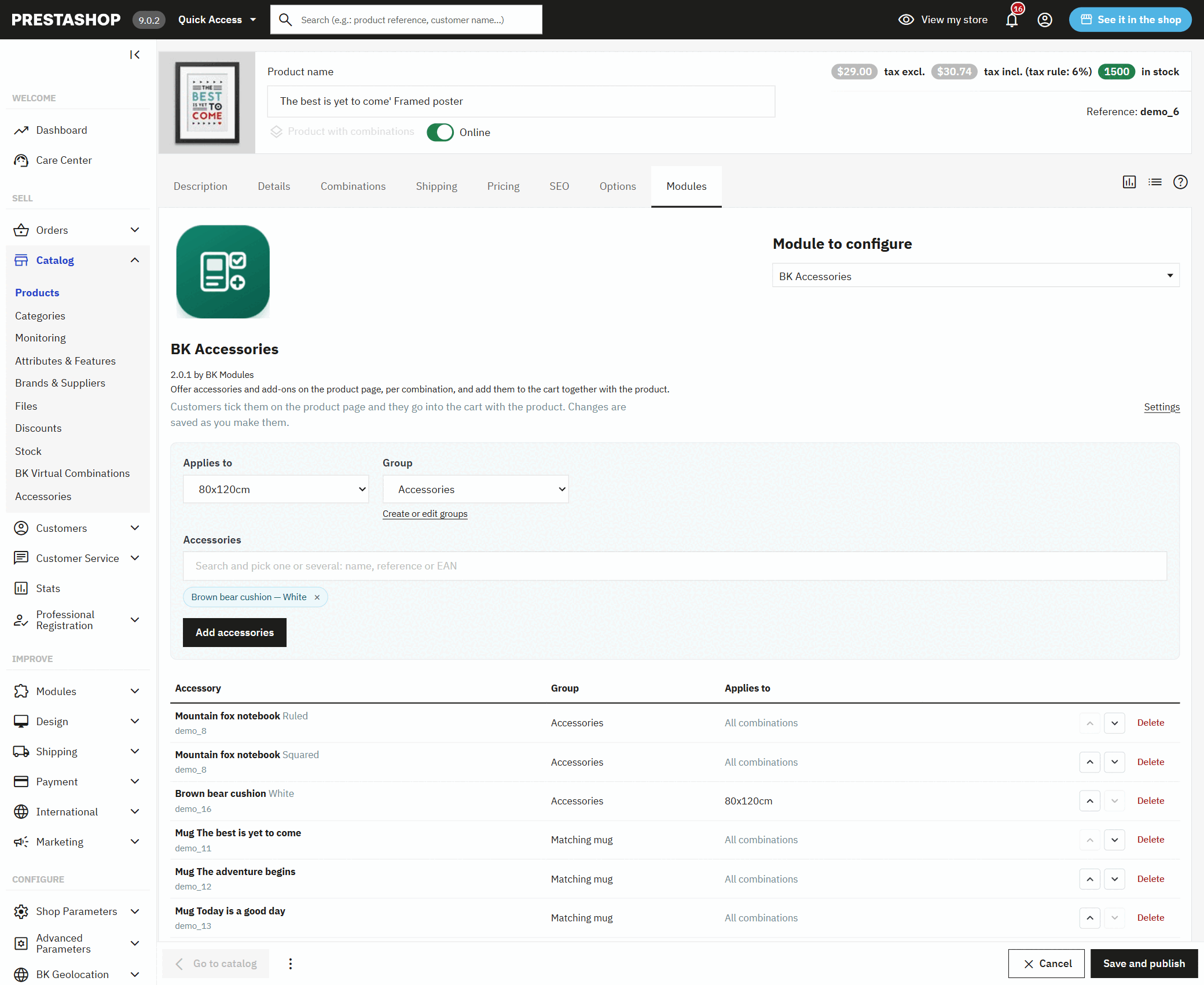
Zubehör kann für das ganze Produkt gelten oder nur für eine seiner Kombinationen. Wechselt der Kunde Größe, Farbe oder Maß, wechselt die Liste mit: Der Rahmen 80×120 bietet sein passendes Kissen an, der 40×60 nicht; der Zylinder mit 30 mm seine Sensoren und der mit 50 mm seine eigenen.
Und das Zubehör selbst kann eine bestimmte Kombination sein: „Notizbuch liniert“, nicht einfach „Notizbuch“. Der Kunde bekommt genau diese, ohne sie erst auf dessen Produktseite auswählen zu müssen.
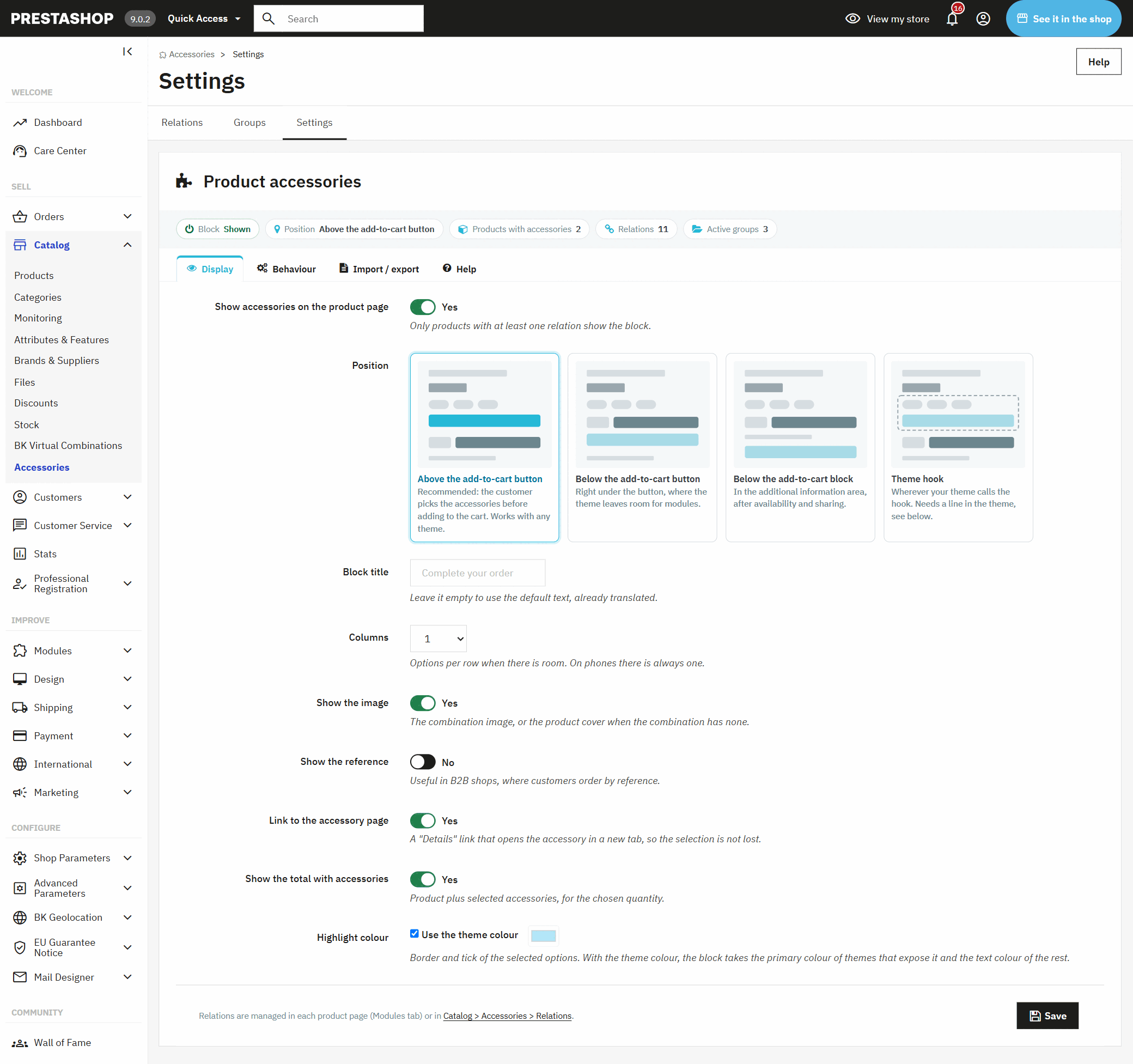
Es übernimmt Schrift und Farben Ihres Shops; Sie wählen nur, wo es erscheint.
Der Block bringt kein eigenes Design mit, das aus der Reihe tanzt: Er nutzt die Typografie und die Farben Ihres Themes, und das angehakte Kästchen erhält dessen Hauptfarbe (oder die, die Sie wählen). Er funktioniert ohne Anpassung mit classic, mit Hummingbird – dem Theme von PrestaShop 9 – und mit Themes, die darauf aufbauen.
Direkt auf der Produktseite, ohne sie zu verlassen.
Im Tab Module jedes Produkts suchen Sie das Zubehör nach Name, Artikelnummer oder EAN, legen fest, ob es für alle Kombinationen oder nur für eine gilt, wählen die Gruppe und fügen es hinzu. Es wird sofort gespeichert und erscheint gleich im Shop.
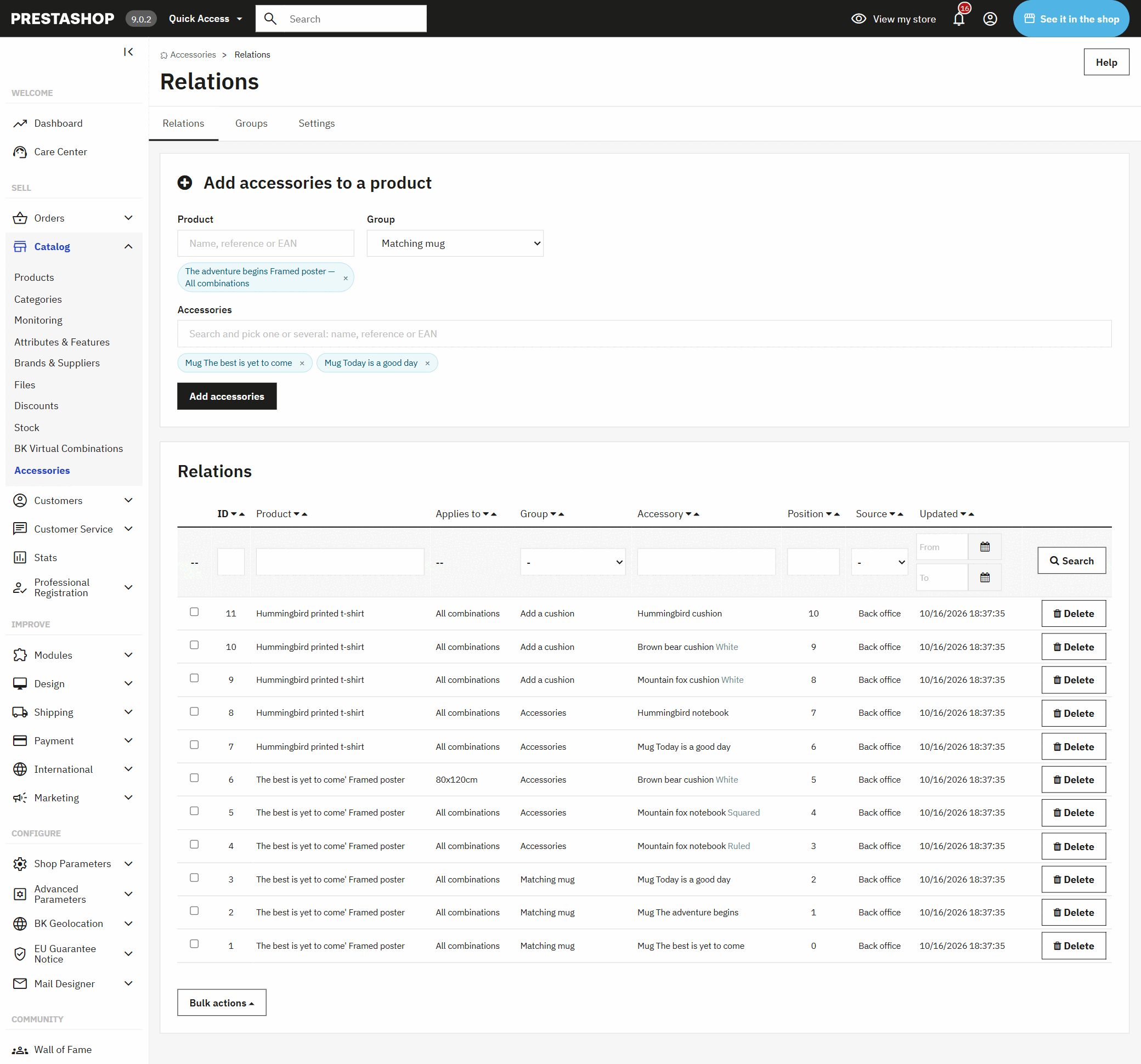
Unter Katalog › Zubehör haben Sie alle Verknüpfungen des Shops in einer Liste mit Filtern nach Produkt, Gruppe und Zubehör, und dieselbe Suche, um sie für jedes beliebige Produkt anzulegen.
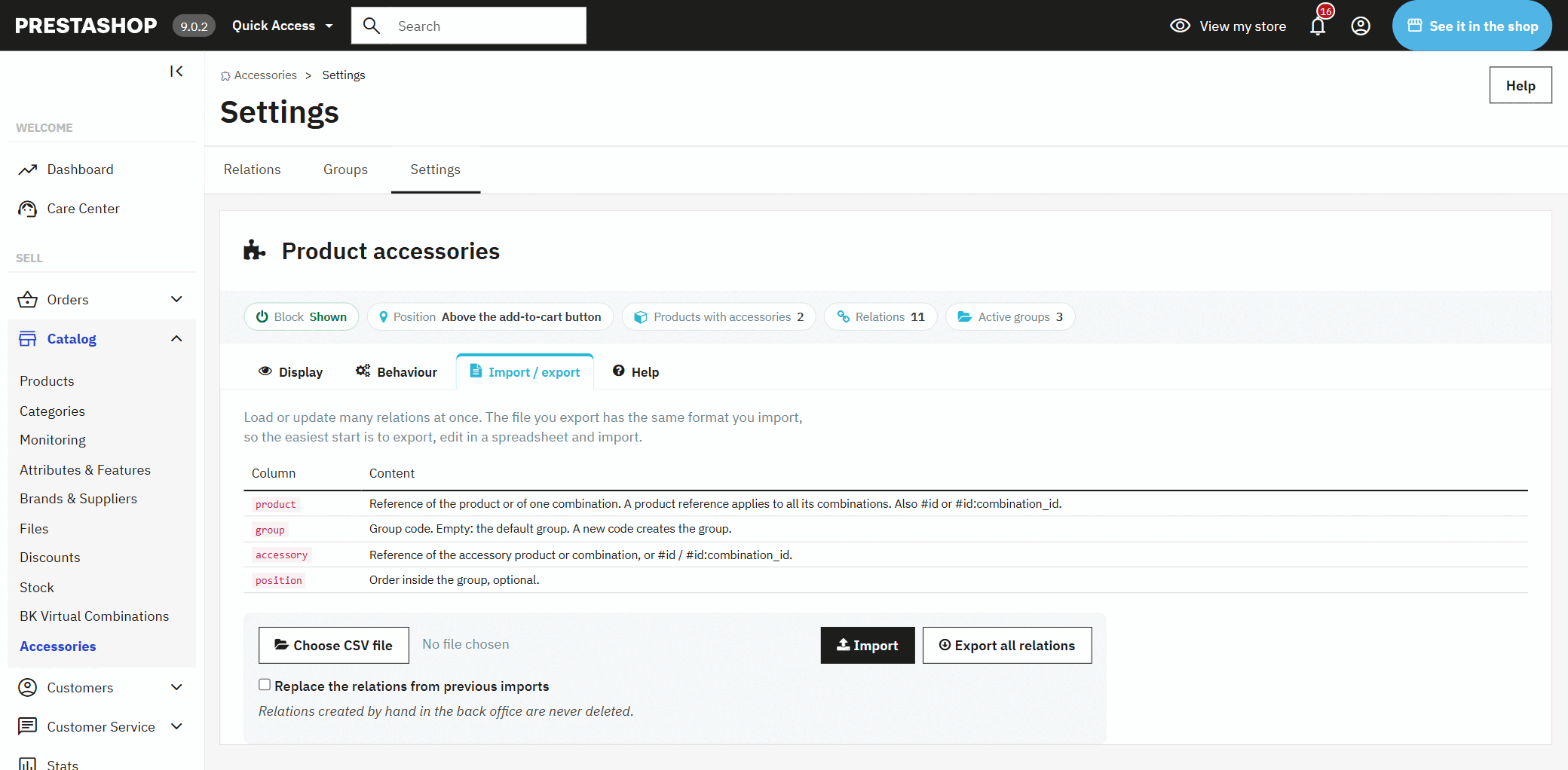
Bei einem großen Katalog exportieren Sie, füllen die Datei in Excel mit den Artikelnummern aus, die Sie ohnehin verwenden, und importieren sie. Die Datei, die herauskommt, ist dieselbe, die hineingeht, und was Sie von Hand angelegt haben, bleibt immer unangetastet.
Was der Kunde beim Kauf nicht sieht, kauft er nicht mehr.
Wer eine Kamera kauft, braucht auch eine Speicherkarte; wer einen Wasserhahn kauft, die Anschlussschläuche; wer einen Drucker kauft, die Tinte. Hat er das nicht vor Augen, wenn er den Button drückt, kauft er es woanders oder schreibt Ihnen noch einmal, weil ein Teil fehlt.
Das Zubehör von PrestaShop erscheint unten auf der Produktseite, als weitere Produktreihe: Der Kunde muss nach unten scrollen, jedes einzeln öffnen, seine Kombination wählen und es separat hinzufügen. Dieses Modul zeigt es in dem Moment, in dem die Kaufentscheidung fällt, schon in der richtigen Kombination, und legt es mit demselben Klick in den Warenkorb.
Wenn Sie Dinge verkaufen, die man zusammen kauft: ja.
Was Sie vor der Installation wissen sollten.
Von PrestaShop 1.7.6 bis 9, mit classic, Hummingbird oder einem darauf basierenden Theme.
Gruppen und Titel je Sprache und je Shop; Preise in der Währung und mit den Steuern des jeweiligen Kunden.
Wo keine Preise angezeigt werden, erscheint auch der Block nicht; oder er erscheint ohne Preise, wenn man sehen soll, was zu jedem Produkt passt.
Ein im Theme überschreibbares Template, ein eigener Hook, um den Block überall zu platzieren, und ein JavaScript-Event mit der Auswahl.
Das Zubehör, das PrestaShop mitbringt, wird mit dem ganzen Produkt verknüpft und erscheint unten auf der Produktseite, als Produktreihe, die der Kunde einzeln öffnen und hinzufügen muss. Mit diesem Modul hat jede Kombination ihr eigenes Zubehör; es erscheint neben dem Kaufbutton mit seinem Preis und kommt mit einem einzigen Klick zusammen mit dem Produkt in den Warenkorb.
Ja. Jede Verknüpfung gilt für das ganze Produkt oder nur für eine Kombination, und Sie können beides mischen: das Zubehör, das für alle Größen gilt, und zusätzlich das einer bestimmten Größe. Wechselt der Kunde die Kombination, wechselt die Liste sofort.
Ja. Sie bieten eine bestimmte Kombination an – das linierte Notizbuch, die schwarze Hülle – und genau diese kommt in den Warenkorb. Verknüpfen Sie das Produkt, ohne eine zu wählen, wird seine Standardkombination hinzugefügt.
Es wird nicht mehr angeboten, solange es nicht bestellbar ist, und kommt von selbst zurück, sobald wieder Bestand da ist oder wenn das Produkt Bestellungen ohne Lagerbestand erlaubt. Deaktiviertes Zubehör erscheint ebenfalls nicht.
Mit classic, mit Hummingbird und mit darauf aufbauenden Themes funktioniert es, ohne dass Sie etwas anpassen müssen, weil es sich in die Standardbereiche der Produktseite einfügt. Ist Ihr Theme ganz anders aufgebaut, kann Ihr Entwickler es mit einer Zeile beliebig platzieren oder sein Template im Theme überschreiben.
Ja, per CSV mit den Artikelnummern Ihres Katalogs: die des Produkts oder einer Kombination, die Gruppe und die Artikelnummer des Zubehörs. Sie exportieren, bearbeiten die Tabelle und importieren; von Hand im Backoffice angelegte Verknüpfungen bleiben unangetastet.
Ja, von PrestaShop 1.7.6 bis 9, mit der neuen und mit der klassischen Produktseite. Die Lizenz umfasst die Updates.
Installieren, ein Produkt öffnen, und schon verkauft es sich mit Zubehör.
Es legt die Gruppe „Zubehör“ an und platziert den Block über dem Kaufbutton. Es gibt nichts zu aktivieren.
Im Tab Module des Produkts suchen, wählen und hinzufügen. Öffnen Sie die Produktseite im Shop – schon ist es da.
Legen Sie Gruppen wie „Hüllen“ oder „Montage“ an und bestimmen Sie für jede, ob eine oder mehrere Optionen angehakt werden können.
Wenn Sie es auf den ganzen Katalog ausweiten möchten, exportieren Sie, ergänzen die Tabelle mit Ihren Artikelnummern und importieren sie.
Ein Modul, eine App, ein Server, der Ärger macht, oder etwas Dringendes. Wir antworten innerhalb von 24 Stunden, mit einem Festpreisangebot samt Termin.