Anti-Bot per PrestaShop: Protezione della Ricerca a Faccette e Limite di Richieste
Per i negozi dove i bot percorrono tutte le combinazioni di filtri e l’hosting avvisa di CPU al 100 %. Risponde prima…
- PS 1.7+
- PS 8
- PS 9
Gli accessori di ciò che sta guardando, proprio sopra il pulsante di acquisto.
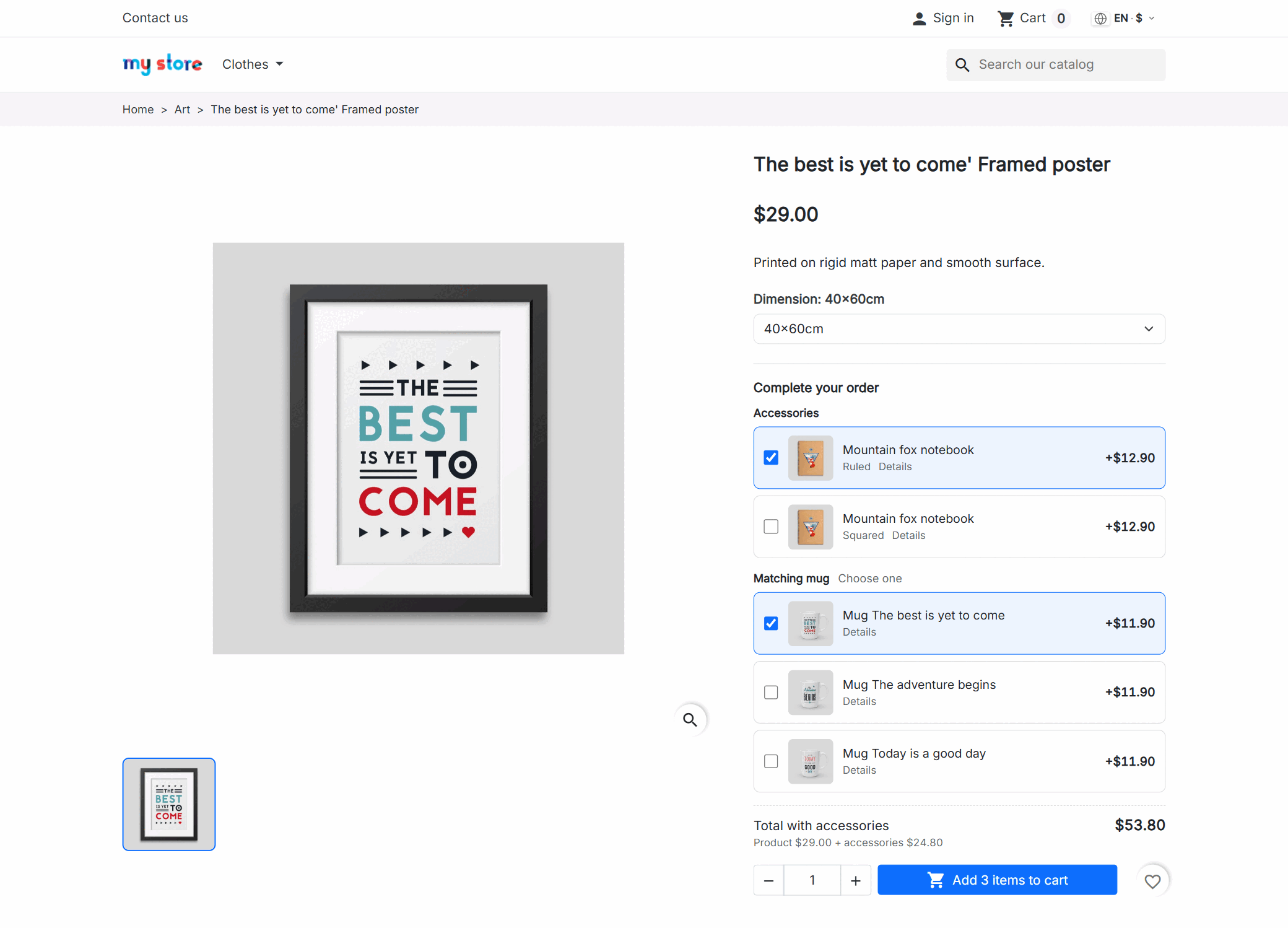
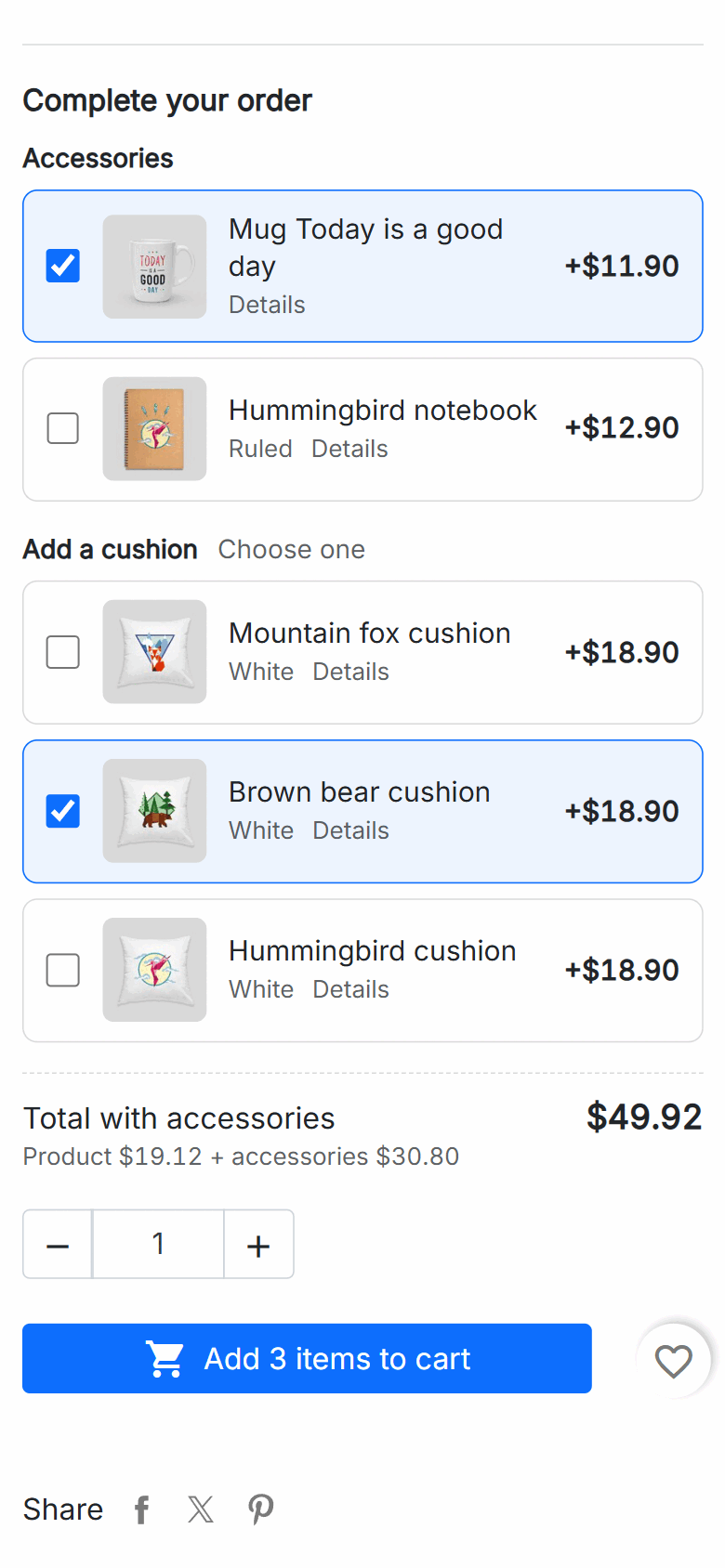
Il tuo cliente sceglie la taglia o la misura come sempre e, prima di cliccare «Aggiungi al carrello», vede cosa va con quel prodotto: la custodia, il ricambio, la cornice, il kit di montaggio, la garanzia estesa. Ognuno con la sua foto, il nome, il prezzo e una casella. Spunta quelli che vuole, il totale si somma sotto i suoi occhi e il pulsante diventa «Aggiungi 3 articoli al carrello».
«Custodie», «Montaggio», «Garanzia»: ogni gruppo con la sua etichetta e le sue opzioni. In un gruppo puoi lasciare che il cliente ne spunti diverse o una sola – due inchiostri di colori diversi sì, due custodie per lo stesso telefono no – e può sempre togliere la spunta: un accessorio non è mai obbligatorio.
Il prodotto e i suoi accessori entrano insieme, con il solito pulsante.
Non c'è un secondo pulsante né un'altra pagina: quando il cliente clicca «Aggiungi al carrello», gli accessori spuntati viaggiano con il prodotto ed entrano nel carrello nello stesso momento. La finestra del carrello che si apre mostra già il totale con tutto dentro.
Se il prodotto non può entrare nel carrello, nemmeno i suoi accessori. Niente caricabatterie senza il telefono.
Prodotto più accessori, moltiplicato per la quantità scelta, prima di cliccare il pulsante.
Tre telefoni, tre custodie; oppure un solo kit di montaggio per tutto l'ordine. Decidi tu.
Un accessorio esaurito o disattivato non viene proposto. Quando torna disponibile, ricompare.
La custodia della taglia M non è quella della taglia XL.
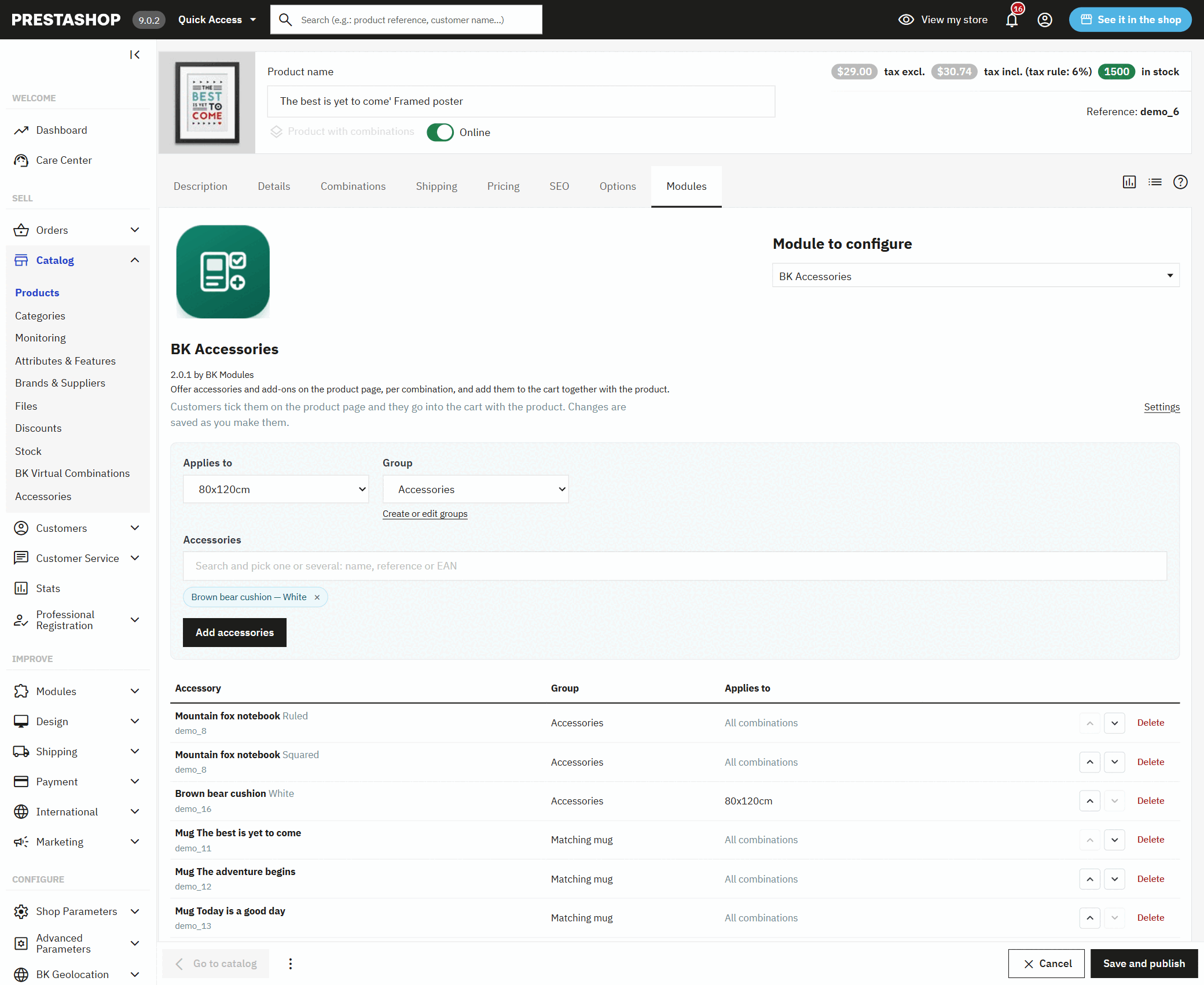
Un accessorio può valere per tutto il prodotto o solo per una delle sue combinazioni. Quando il cliente cambia taglia, colore o misura, la lista cambia con lui: la cornice 80×120 propone il suo cuscino abbinato e quella 40×60 no; il cilindro da 30 mm i suoi sensori, e quello da 50 mm i propri.
E l'accessorio stesso può essere una combinazione precisa: «Quaderno a righe», non semplicemente «Quaderno». Il cliente riceve esattamente quella, senza dover andare sulla sua scheda per sceglierla.
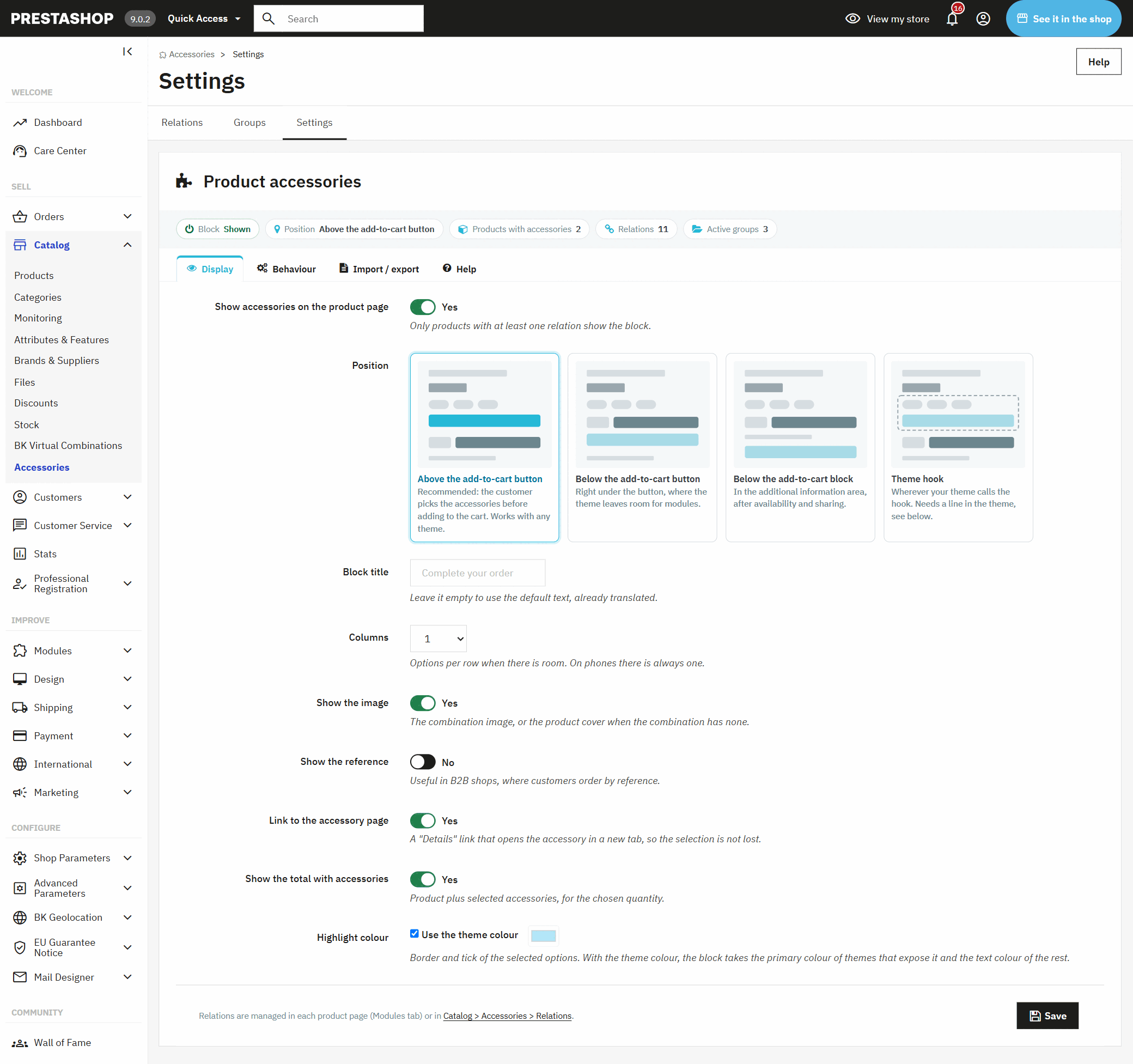
Prende i caratteri e i colori del tuo negozio; tu scegli solo dove va.
Il blocco non porta un design suo che stoni: usa la tipografia e i colori del tuo tema, e la casella spuntata prende il suo colore principale (o quello che scegli tu). Funziona così com'è con classic, con Hummingbird – il tema di PrestaShop 9 – e con i temi derivati da questi.
Direttamente dalla scheda prodotto, senza uscirne.
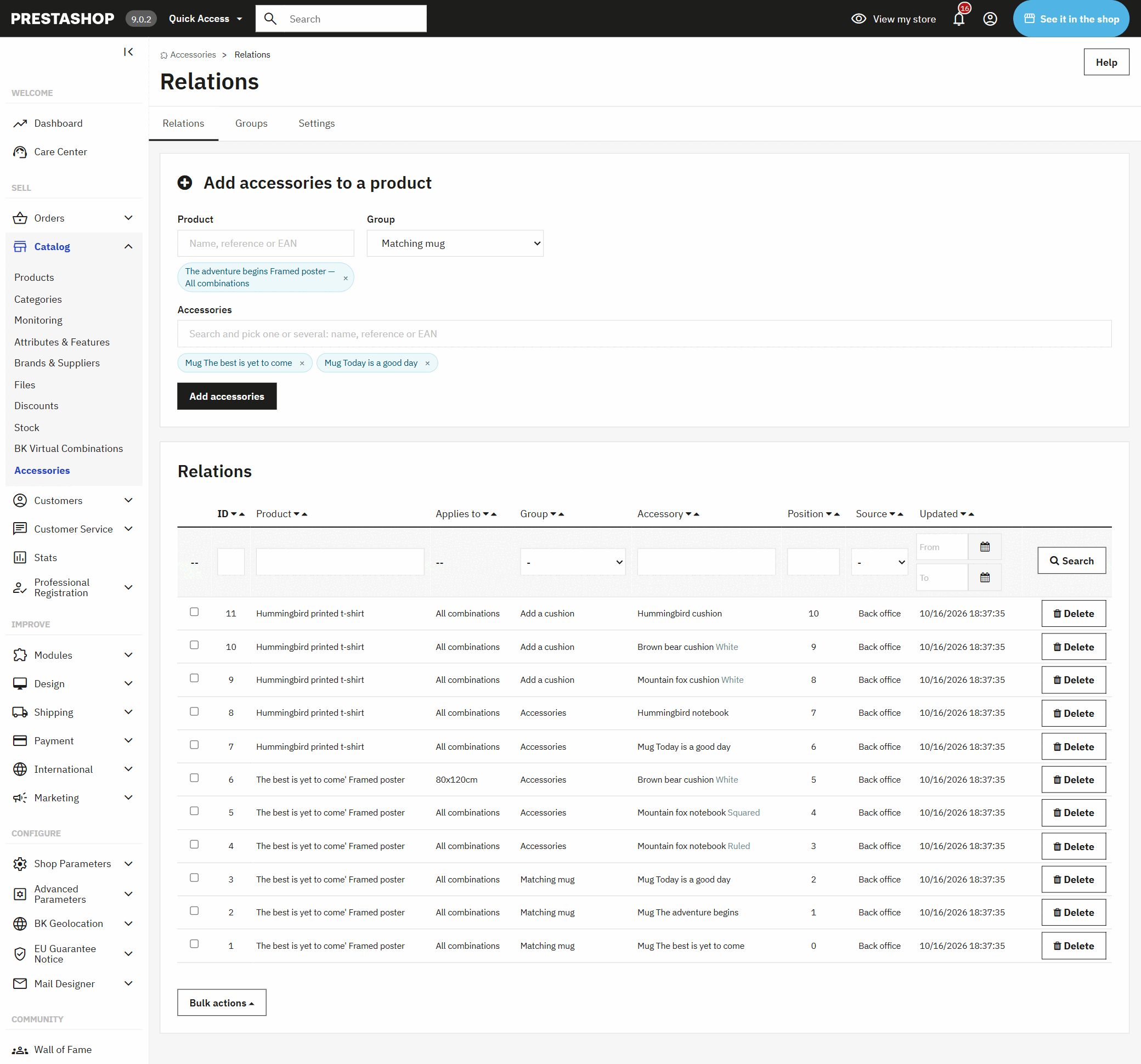
Nella scheda Moduli di ogni prodotto cerchi gli accessori per nome, riferimento o EAN, scegli se valgono per tutte le combinazioni o per una sola, il gruppo, e li aggiungi. Si salvano subito e compaiono già nel negozio.
In Catalogo › Accessori hai tutte le associazioni del negozio in un elenco con filtri per prodotto, gruppo e accessorio, e la stessa ricerca per crearne su qualsiasi prodotto.
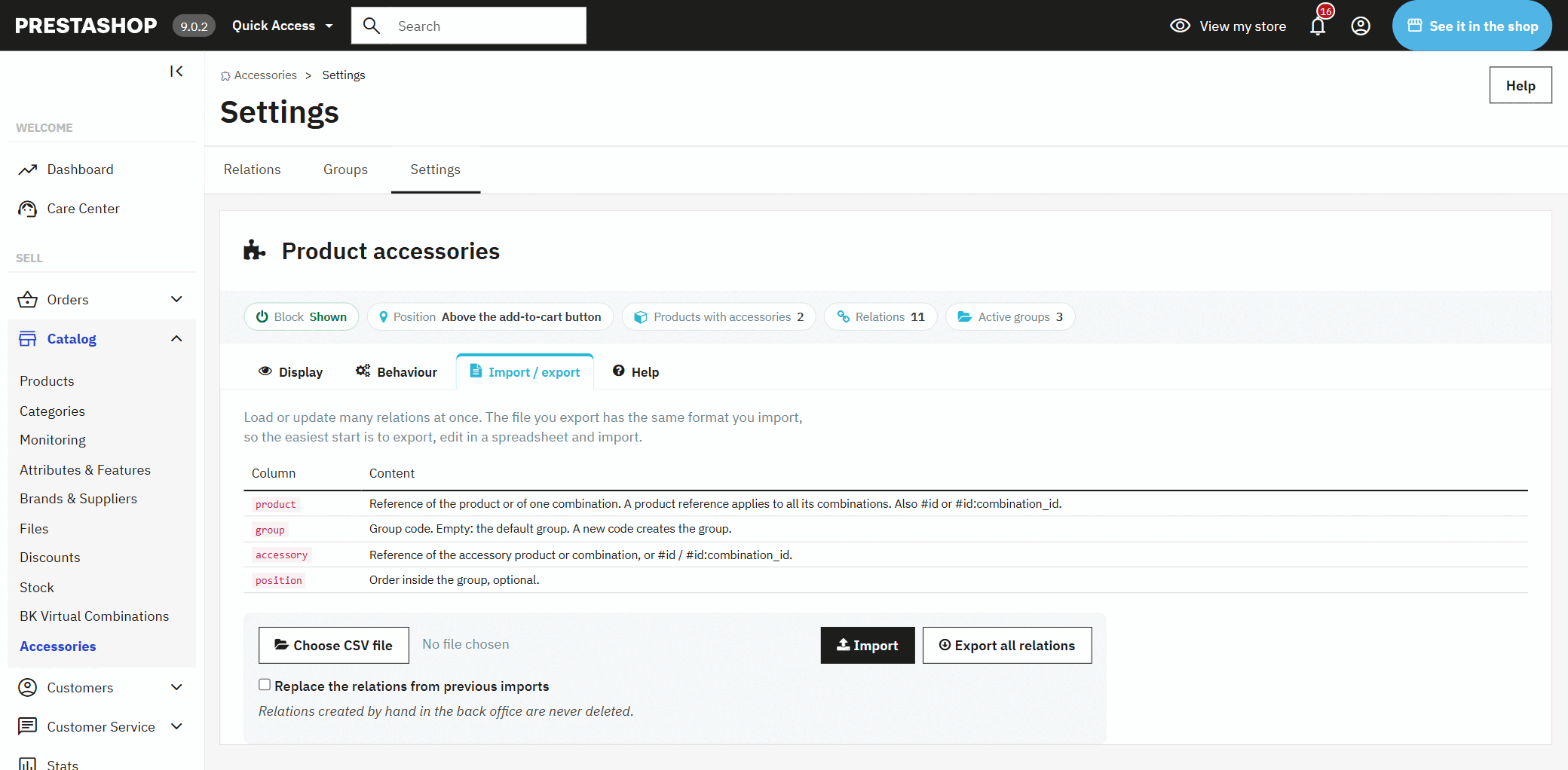
Se il tuo catalogo è grande, esporti, compili in Excel con i riferimenti che usi già e importi. Il file che esce è lo stesso che entra, e quello che hai creato a mano non viene mai toccato.
Quello che il cliente non vede al momento dell'acquisto, non lo compra più.
Chi prende una fotocamera ha bisogno anche di una scheda di memoria; chi compra un rubinetto, i flessibili; chi compra una stampante, l'inchiostro. Se non ce l'ha davanti quando clicca il pulsante, lo compra altrove o ti riscrive perché gli manca un pezzo.
Gli accessori di PrestaShop compaiono in fondo alla scheda, come un'altra fila di prodotti: il cliente deve scorrere in basso, aprirli uno per uno, scegliere la combinazione e aggiungerli a parte. Questo modulo li mostra nel momento in cui si decide l'acquisto, già nella combinazione giusta, e li mette nel carrello con lo stesso clic.
Se vendi cose che si comprano in coppia, sì.
Cosa conviene sapere prima di installarlo.
Da PrestaShop 1.7.6 a 9, con classic, Hummingbird o un tema basato su di essi.
Gruppi e titoli per lingua e per negozio; prezzi nella valuta e con le tasse di ogni cliente.
Dove i prezzi non sono mostrati, il blocco non appare; oppure appare senza prezzi, se vuoi far vedere cosa va con ogni prodotto.
Template sostituibile dal tema, un hook dedicato per posizionarlo dove vuoi e un evento JavaScript con la selezione.
Gli accessori nativi di PrestaShop sono collegati all'intero prodotto e compaiono in fondo alla scheda, come una fila di prodotti che il cliente deve aprire e aggiungere uno per uno. Con questo modulo ogni combinazione ha i propri, compaiono accanto al pulsante di acquisto con il loro prezzo ed entrano nel carrello insieme al prodotto con un solo clic.
Sì. Ogni associazione vale per l'intero prodotto o solo per una combinazione, e puoi mescolare le due: quelli comuni a tutte le taglie e, in più, quelli specifici di una taglia. Quando il cliente cambia combinazione, la lista cambia all'istante.
Sì. Offri una combinazione precisa – il quaderno a righe, la custodia nera – ed è quella che entra nel carrello. Se colleghi il prodotto senza sceglierla, viene aggiunta la sua combinazione predefinita.
Smette di essere proposto finché non si può ordinare, e torna da solo quando c'è di nuovo disponibilità o se quel prodotto accetta ordini senza scorte. Anche un accessorio disattivato non viene mostrato.
Con classic, con Hummingbird e con i temi costruiti su di essi funziona senza toccare nulla, perché si posiziona negli spazi standard della scheda prodotto. Se il tuo tema è molto diverso, il tuo sviluppatore può metterlo dove vuole con una riga, o sostituire il suo template dal tema.
Sì, via CSV con i riferimenti del tuo catalogo: quello del prodotto o di una combinazione, il gruppo e quello dell'accessorio. Esporti, modifichi nel foglio di calcolo e importi; le associazioni create a mano nel back office non vengono toccate.
Sì, da PrestaShop 1.7.6 a 9, con la nuova scheda prodotto e con quella classica. La licenza include gli aggiornamenti.
Installi, apri un prodotto e vende già con gli accessori.
Crea il gruppo «Accessori» e mette il blocco sopra il pulsante di acquisto. Non c'è niente da attivare.
Nella sua scheda Moduli cerchi, scegli e aggiungi. Apri la pagina del prodotto nel negozio e sono già lì.
Crea gruppi come «Custodie» o «Montaggio» e decidi per ognuno se si può spuntare un'opzione o più di una.
Quando vuoi estenderlo a tutto il catalogo, esporta, completa il foglio con i tuoi riferimenti e importalo.
Un modulo, un’app, un server che dà problemi o qualcosa di urgente. Ti rispondiamo entro 24 ore, con un preventivo chiuso con prezzo e data.