Accessoires Produit pour PrestaShop : Compléments par Déclinaison

Pour les boutiques qui vendent des articles qui s’achètent ensemble : la coque avec le téléphone, l’encre avec l’imprimante, le kit de montage avec le meuble. Les accessoires de chaque produit apparaissent au-dessus du bouton d’achat, différents pour chaque déclinaison, avec leur prix et une case à cocher, et entrent dans le panier avec le produit dans le même clic.

79,99 $
Option

Essayez-le avant de l’acheter Une boutique de démo avec le module installé

PS 1.7+, 8.x, 9.x
SSL sécurisé
Téléchargement immédiat
Assistance officielle
Sous licence
Accessoires Produit pour PrestaShop : Compléments par Déclinaison
Sélectionné :
79,99 $

Ce que voit le client

Les accessoires du produit qu'il regarde, juste au-dessus du bouton d'achat.

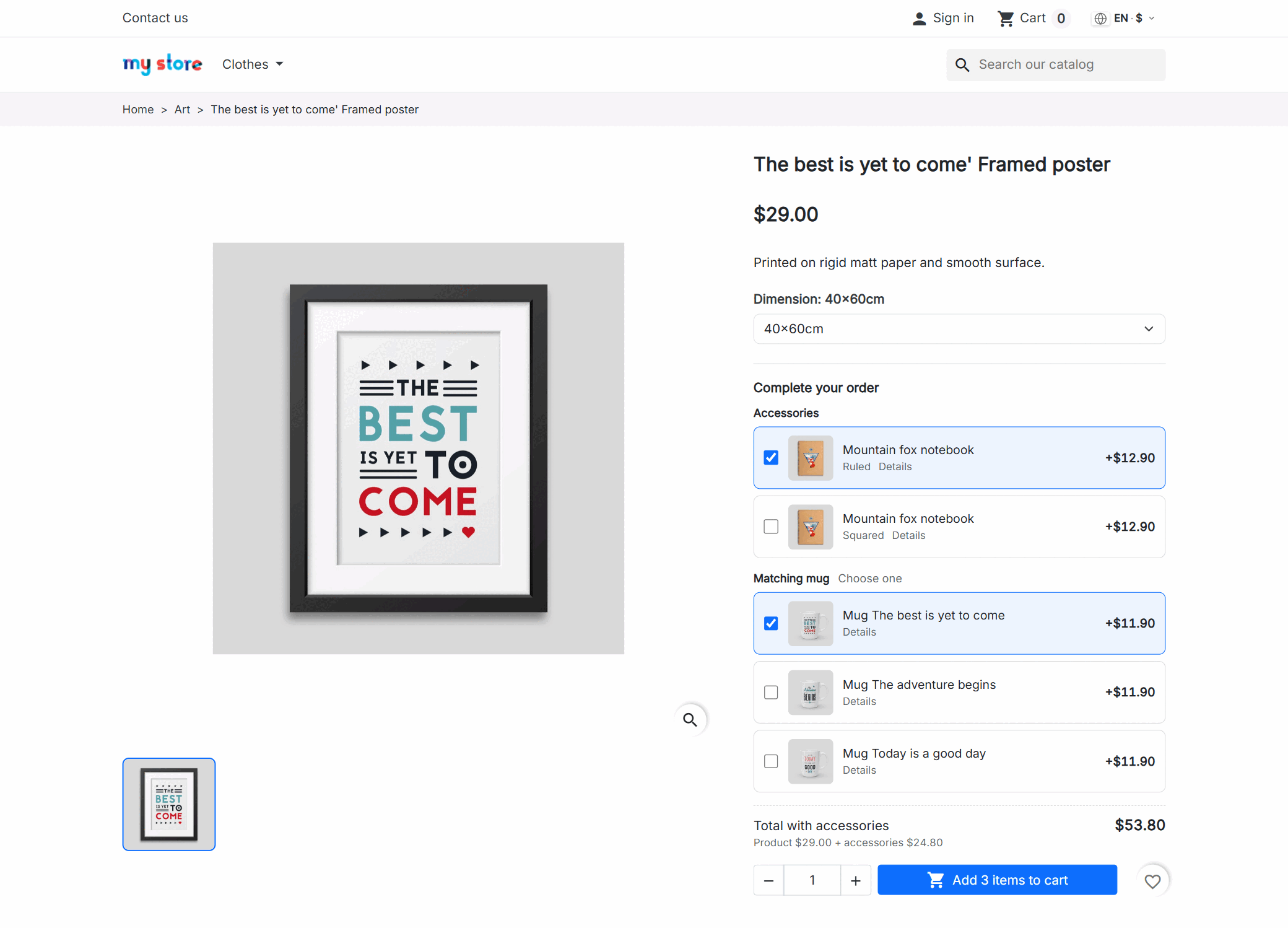
Votre client choisit la taille ou les dimensions comme d'habitude et, avant de cliquer sur « Ajouter au panier », il voit ce qui va avec ce produit : l'étui, la pièce de rechange, le cadre, le kit de montage, l'extension de garantie. Chacun avec sa photo, son nom, son prix et une case à cocher. Il coche ceux qu'il veut, le total s'additionne sous ses yeux et le bouton devient « Ajouter 3 articles au panier ».

Accessoires PrestaShop sur la fiche produit : cases à cocher avec photo et prix au-dessus du bouton d'achat et total avec les accessoires

Regroupés comme vous les pensez

« Étuis », « Montage », « Garantie » : chaque groupe a son intitulé et ses options. Dans un groupe, vous pouvez laisser le client en cocher plusieurs ou une seule – deux encres de couleurs différentes, oui ; deux étuis pour le même téléphone, non – et il peut toujours la décocher : un accessoire n'est jamais obligatoire.

Tout en un clic

Le produit et ses accessoires entrent ensemble, avec le bouton habituel.

Pas de deuxième bouton ni d'autre page : quand le client clique sur « Ajouter au panier », les accessoires cochés partent avec le produit et arrivent dans le panier au même moment. La fenêtre du panier qui s'ouvre affiche déjà le total, tout compris.

Jamais d'accessoire seul

Si le produit ne peut pas entrer dans le panier, ses accessoires non plus. Pas de chargeur sans le téléphone.

Le total sous les yeux

Produit plus accessoires, multiplié par la quantité choisie, avant de cliquer sur le bouton.

Des quantités logiques

Trois téléphones, trois étuis ; ou un seul kit de montage pour toute la commande. C'est vous qui décidez.

Rien d'indisponible

Un accessoire en rupture de stock ou désactivé n'est pas proposé. Dès qu'il revient, il réapparaît.

Différents par déclinaison

L'étui de la taille M n'est pas celui de la taille XL.

Un accessoire peut valoir pour tout le produit ou pour une seule de ses déclinaisons. Quand le client change de taille, de couleur ou de dimensions, la liste change avec lui : le cadre 80×120 propose son coussin assorti et le 40×60 non ; le vérin de 30 mm ses capteurs, et celui de 50 mm les siens.

Et l'accessoire peut lui-même être une déclinaison précise : « Cahier à lignes », pas simplement « Cahier ». Le client reçoit exactement celle-là, sans devoir aller sur sa fiche pour la choisir.

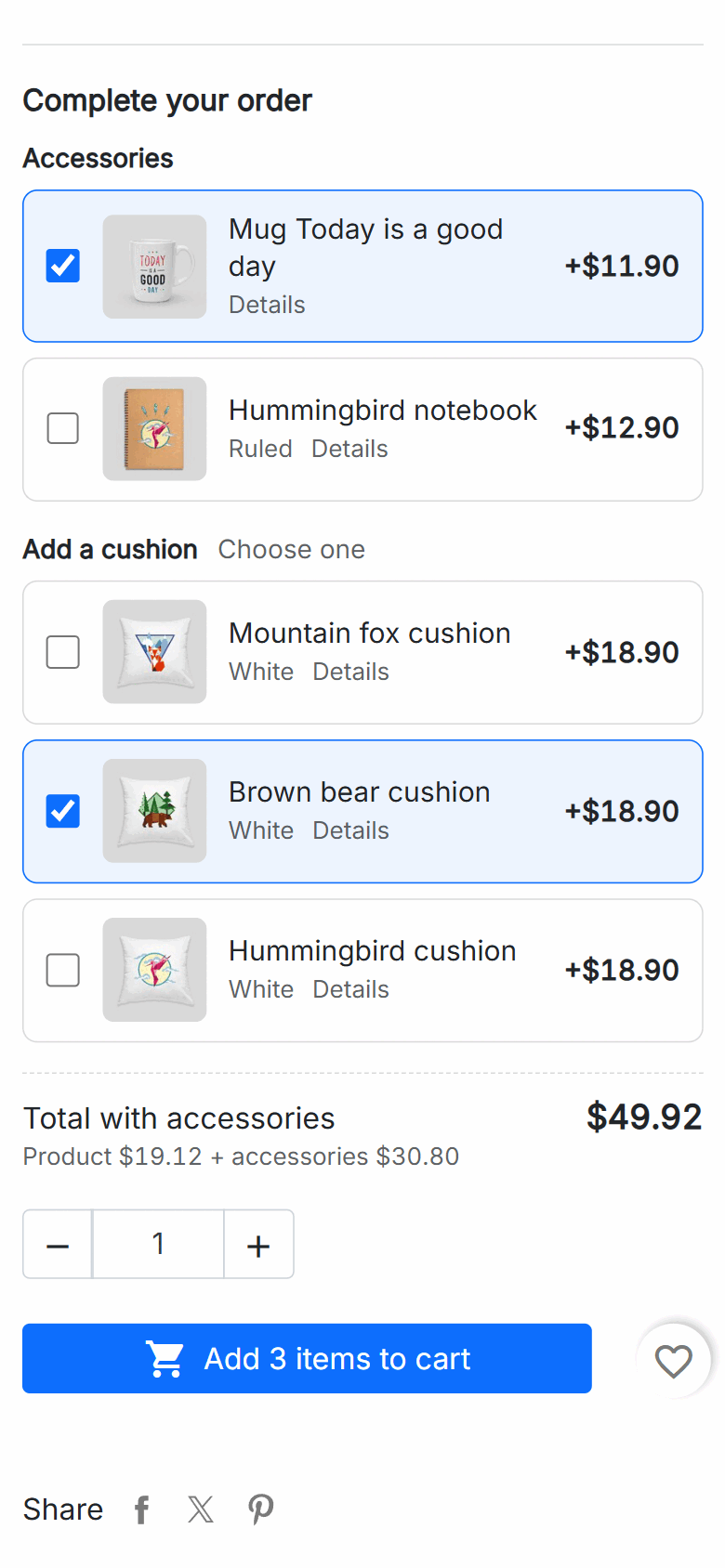
Accessoires PrestaShop sur mobile : groupes, cases à cocher, prix et total avec les accessoires au-dessus du bouton d'achat

Adapté à votre thème

Il reprend la police et les couleurs de votre boutique ; vous choisissez seulement où il s'affiche.

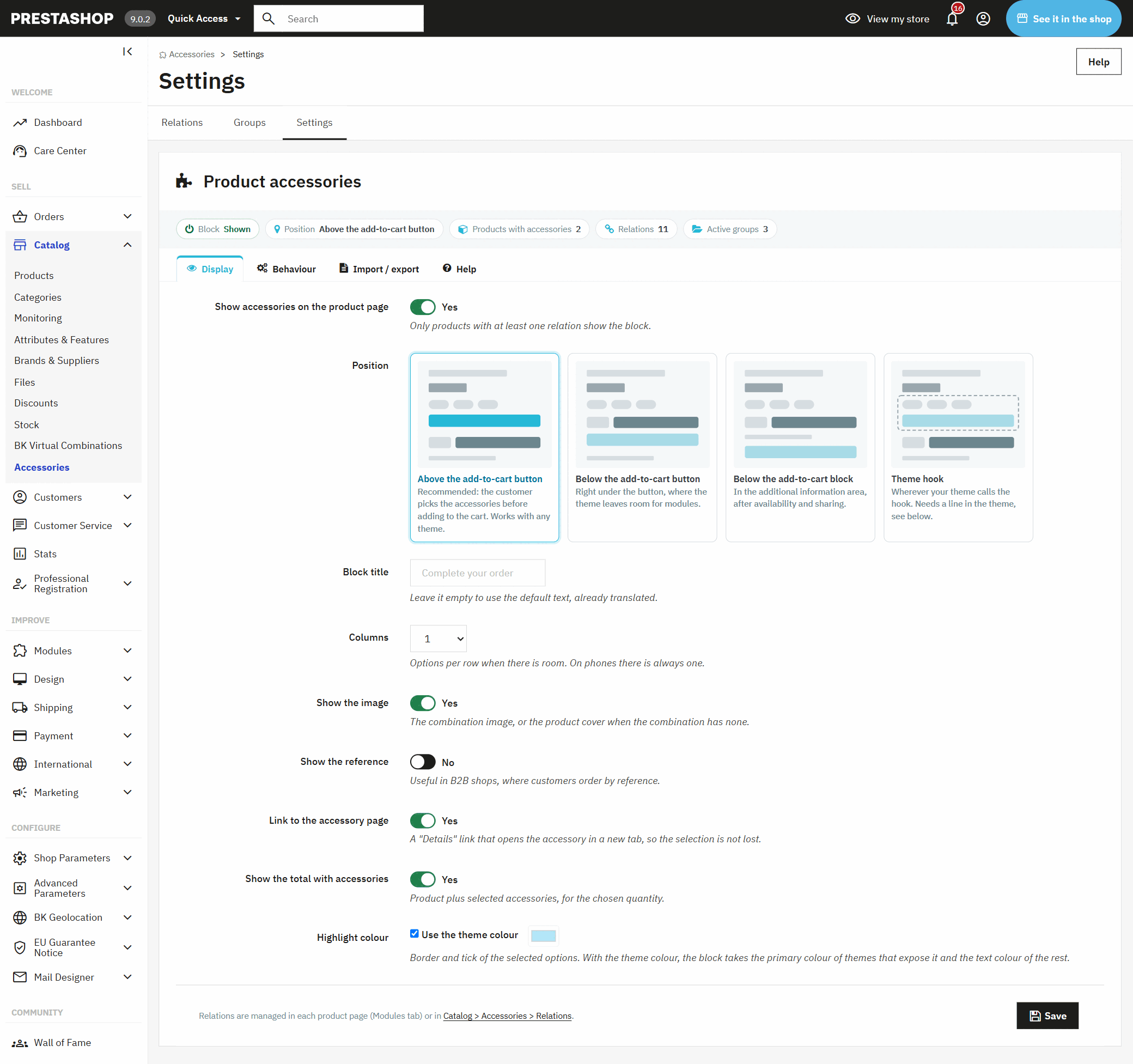
Le bloc n'apporte pas de design à lui qui détonnerait : il utilise la typographie et les couleurs de votre thème, et la case cochée prend sa couleur principale (ou celle que vous choisissez). Il fonctionne tel quel avec classic, avec Hummingbird – le thème de PrestaShop 9 – et avec les thèmes qui en dérivent.

Configuration du module d'accessoires PrestaShop : position du bloc sur la fiche produit, titre, colonnes et couleur

Où il apparaît

  • Au-dessus du bouton d'achat, là où le client se décide.
  • Sous le bouton, dans l'emplacement que le thème réserve aux modules.
  • Dans la zone d'informations complémentaires de la fiche produit.
  • Où votre thème le souhaite, avec une ligne dans le template.

Ce que vous réglez

  • Le titre du bloc, dans chaque langue.
  • Une, deux ou trois colonnes, et toujours une sur mobile.
  • Image, référence, lien vers la fiche de l'accessoire et total.
  • Première option déjà cochée, ou aucune.

Comment le gérer

Depuis la fiche produit elle-même, sans la quitter.

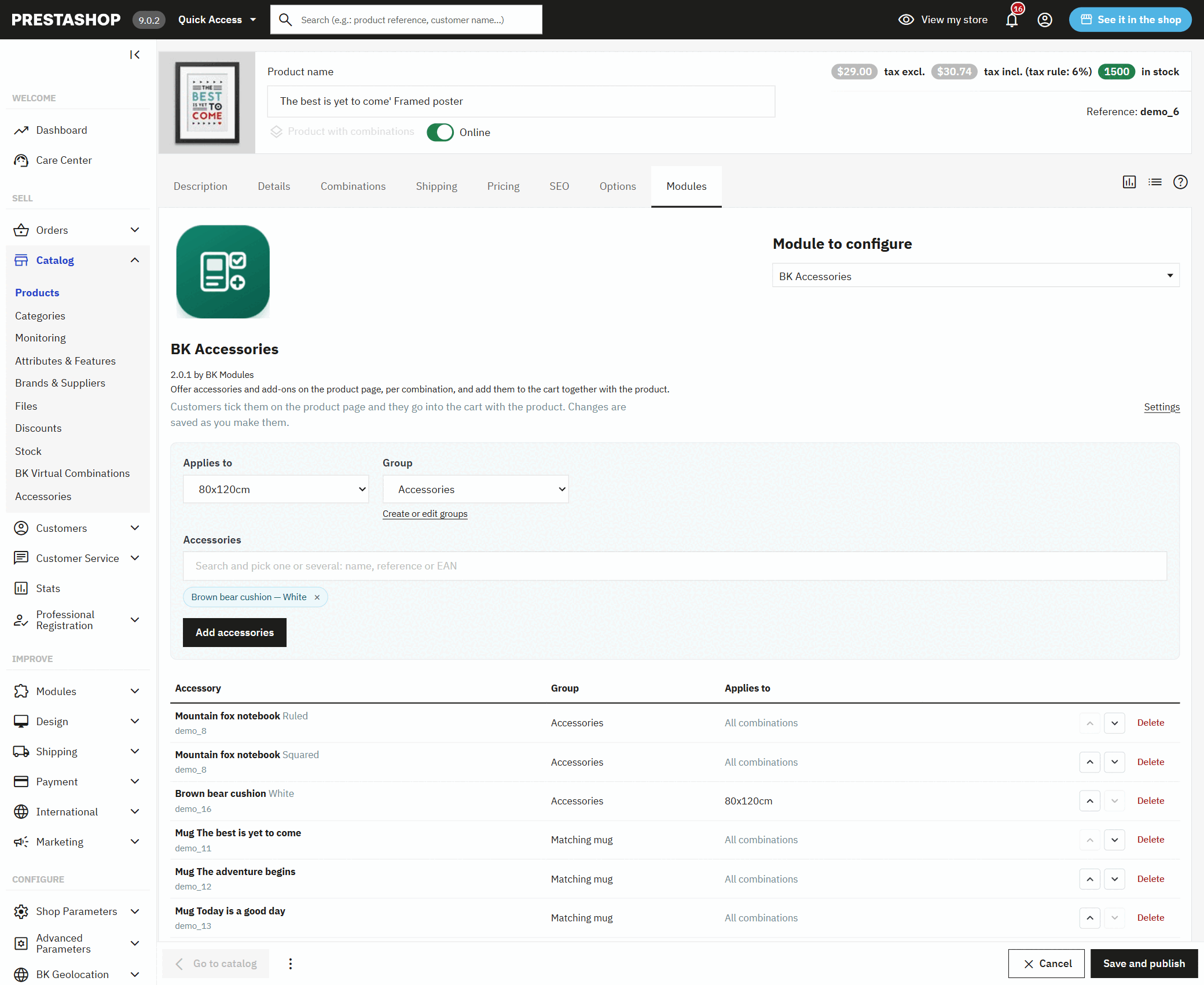
Dans l'onglet Modules de chaque produit, vous cherchez les accessoires par nom, référence ou EAN, vous choisissez s'ils valent pour toutes les déclinaisons ou pour une seule, puis le groupe, et vous les ajoutez. Ils sont enregistrés aussitôt et apparaissent déjà dans la boutique.

Onglet des accessoires sur la fiche produit du back-office PrestaShop, avec recherche et liste des accessoires

Et tout le catalogue d'un coup d'œil

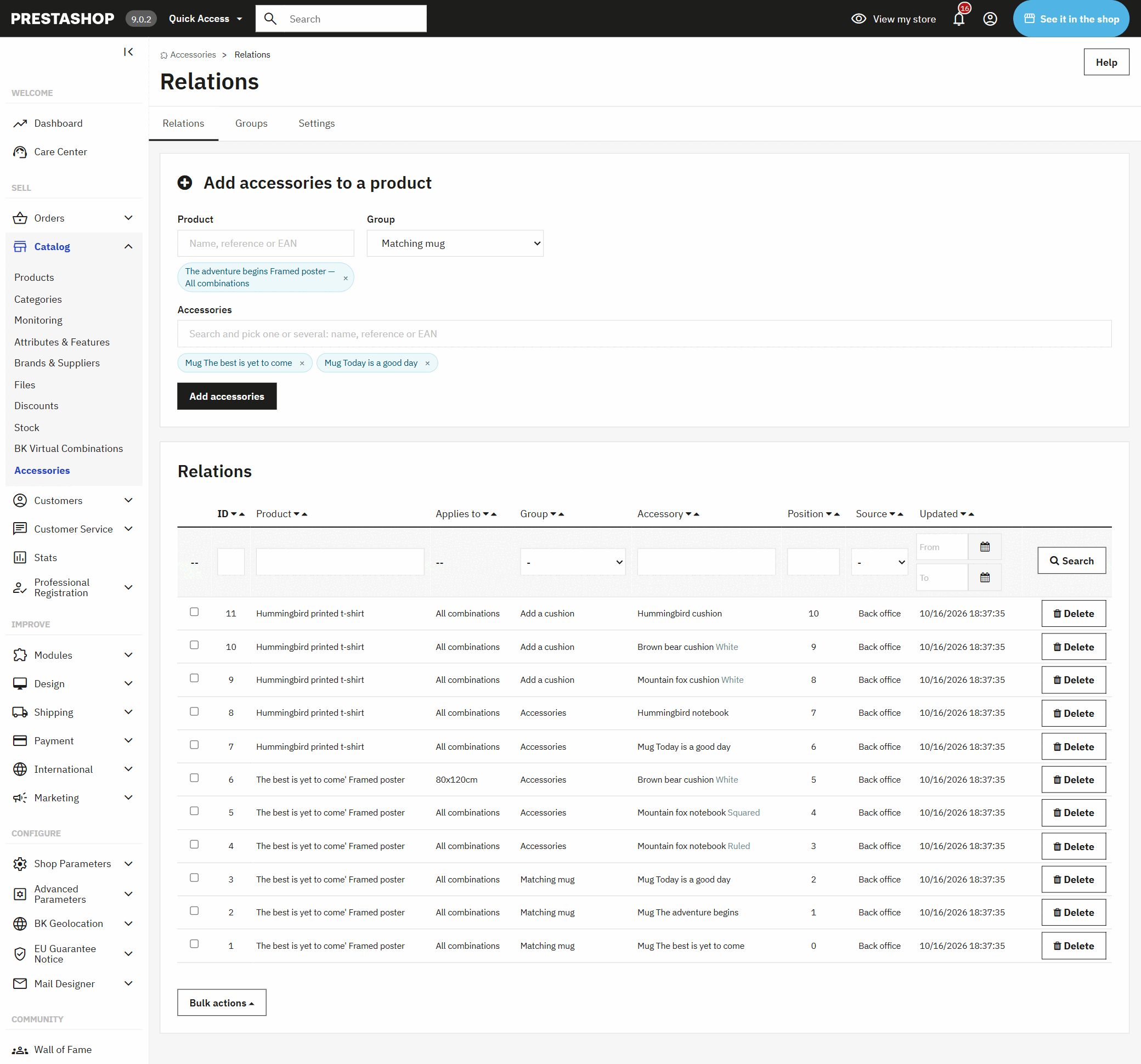
Dans Catalogue › Accessoires, vous avez toutes les associations de la boutique dans une liste filtrable par produit, groupe et accessoire, avec la même recherche pour en créer sur n'importe quel produit.

Liste des associations d'accessoires PrestaShop avec recherche de produits et de déclinaisons

Des milliers d'associations depuis un tableur

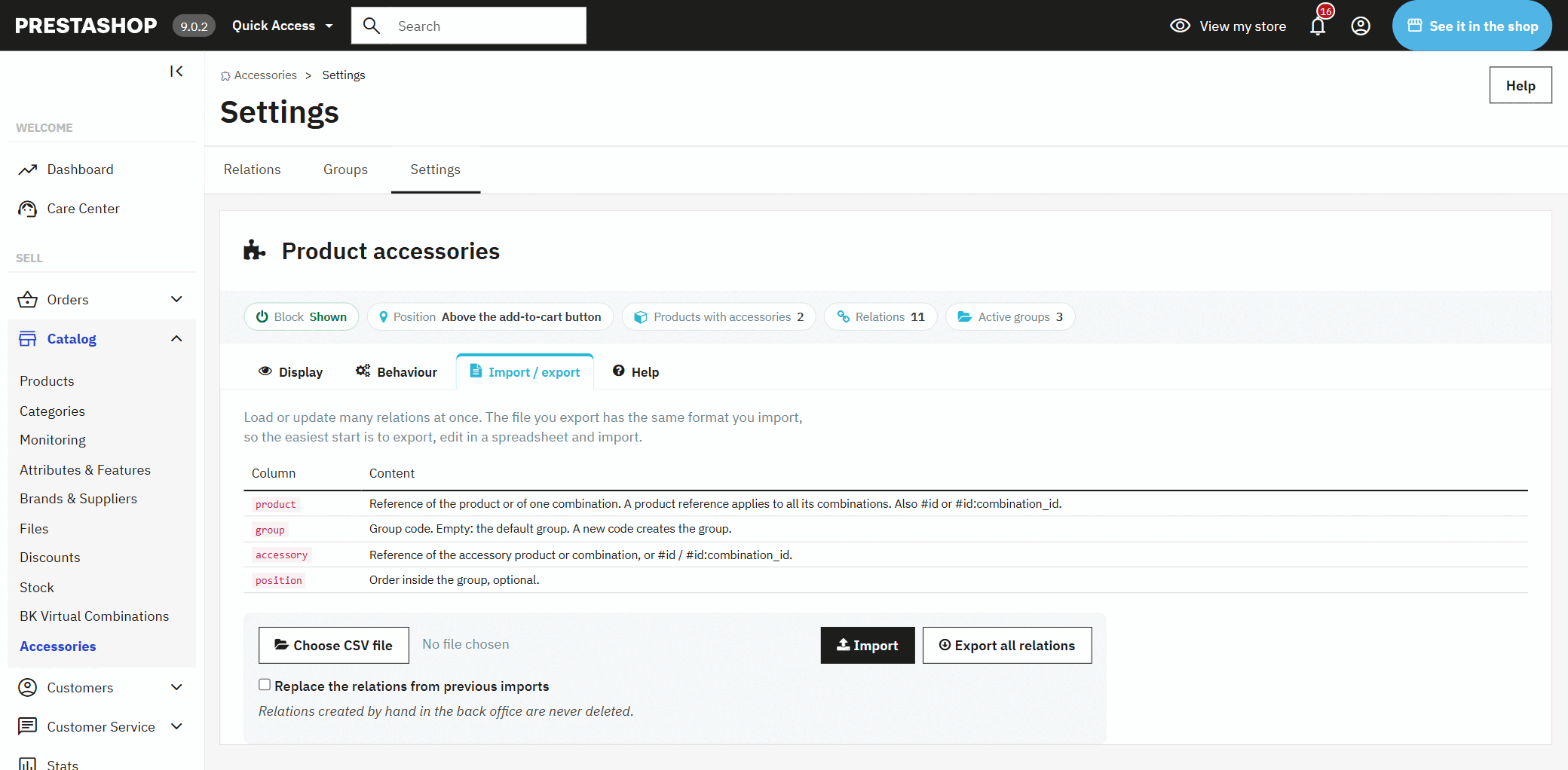
Si votre catalogue est grand, vous exportez, vous remplissez le fichier dans Excel avec les références que vous utilisez déjà et vous l'importez. Le fichier exporté est le même que celui qu'on importe, et ce que vous avez créé à la main n'est jamais touché.

Importer et exporter les accessoires PrestaShop en CSV avec les références du catalogue

La vente perdue

Ce que le client ne voit pas au moment d'acheter, il ne l'achète pas.

Le client qui prend un appareil photo a aussi besoin d'une carte mémoire ; celui qui achète un robinet, des flexibles ; celui qui achète une imprimante, de l'encre. Si ce n'est pas sous ses yeux quand il clique sur le bouton, il l'achète ailleurs ou vous réécrit parce qu'il lui manque une pièce.

Les accessoires de PrestaShop s'affichent en bas de la fiche, comme une rangée de produits de plus : le client doit descendre, ouvrir chacun d'eux, choisir sa déclinaison et l'ajouter à part. Ce module les place au moment où l'achat se décide, déjà dans la bonne déclinaison, et les ajoute au panier du même clic.

Est-ce votre cas ?

Si vous vendez des choses qui s'achètent ensemble, oui.

Les boutiques qui en profitent

  • Électronique et téléphonie : coques, chargeurs, protections d'écran, mémoire.
  • Quincaillerie et industrie : pièces de rechange, joints, capteurs, kits de montage.
  • Mode et maison : l'accessoire assorti, le coussin, le cadre.
  • Toute boutique qui propose montage, installation ou extension de garantie.

Ce que vous remarquez

  • Des commandes où manque la pièce qui fait fonctionner le produit.
  • Des e-mails du genre « quel chargeur va avec ça ? ».
  • Un panier moyen qui ne monte pas alors que le catalogue a les compléments.
  • Des accessoires qui ne se vendent que si quelqu'un les cherche par leur nom.

Avant d'acheter

Ce qu'il vaut mieux savoir avant de l'installer.

Votre PrestaShop

De PrestaShop 1.7.6 à 9, avec classic, Hummingbird ou un thème basé sur eux.

Multiboutique et langues

Groupes et titres par langue et par boutique ; prix dans la devise et avec les taxes de chaque client.

Mode catalogue

Là où les prix ne sont pas affichés, le bloc n'apparaît pas ; ou il apparaît sans prix, si vous voulez montrer ce qui va avec chaque produit.

Pour votre développeur

Un template remplaçable depuis le thème, un hook dédié pour le placer où vous voulez et un événement JavaScript avec la sélection.

Questions fréquentes

Quelle différence avec les accessoires de PrestaShop ?

Les accessoires natifs de PrestaShop sont liés au produit entier et s'affichent en bas de la fiche, comme une rangée de produits que le client doit ouvrir et ajouter un par un. Avec ce module, chaque déclinaison a les siens, ils s'affichent à côté du bouton d'achat avec leur prix et entrent dans le panier avec le produit en un seul clic.

Peut-on mettre des accessoires différents par déclinaison sur PrestaShop ?

Oui. Chaque association vaut pour le produit entier ou pour une seule déclinaison, et vous pouvez combiner les deux : ceux communs à toutes les tailles et, en plus, ceux propres à une taille. Quand le client change de déclinaison, la liste change aussitôt.

Un accessoire peut-il avoir des déclinaisons ?

Oui. Vous proposez une déclinaison précise – le cahier à lignes, l'étui noir – et c'est celle-là qui entre dans le panier. Si vous liez le produit sans choisir, c'est sa déclinaison par défaut qui est ajoutée.

Que se passe-t-il si un accessoire est en rupture de stock ?

Il n'est plus proposé tant qu'on ne peut pas le commander, et revient tout seul dès qu'il y a du stock ou si ce produit accepte les commandes hors stock. Un accessoire désactivé n'apparaît pas non plus.

Est-ce compatible avec mon thème ?

Avec classic, avec Hummingbird et avec les thèmes construits sur eux, il fonctionne sans rien toucher, car il se place dans les emplacements standard de la fiche produit. Si votre thème est très différent, votre développeur peut le placer où il veut avec une ligne, ou remplacer son template depuis le thème.

Peut-on importer les accessoires depuis Excel ?

Oui, en CSV avec les références de votre catalogue : celle du produit ou d'une déclinaison, le groupe et celle de l'accessoire. Vous exportez, modifiez dans le tableur et importez ; les associations créées à la main dans le back-office ne sont pas touchées.

Est-ce compatible avec PrestaShop 8 et 9 ?

Oui, de PrestaShop 1.7.6 à 9, avec la nouvelle fiche produit comme avec l'ancienne. La licence inclut les mises à jour.

Mise en route

Vous installez, ouvrez un produit et il se vend déjà avec ses accessoires.

1. Installez le module

Il crée le groupe « Accessoires » et place le bloc au-dessus du bouton d'achat. Rien à activer.

2. Ajoutez les accessoires d'un produit

Dans son onglet Modules, vous cherchez, choisissez et ajoutez. Ouvrez la fiche dans la boutique : ils y sont.

3. Regroupez-les, si vous voulez

Créez des groupes comme « Étuis » ou « Montage » et décidez pour chacun si l'on peut cocher une option ou plusieurs.

4. Importez le reste en CSV

Quand vous voulez l'étendre à tout le catalogue, exportez, complétez le fichier avec vos références et importez-le.

Dites-nous ce dont votre entreprise a besoin

Un module, une application, un serveur qui pose problème ou quelque chose d’urgent. Nous répondons sous 24 heures, avec un devis ferme, prix et date compris.