Votre panier
Il n'y a plus d'articles dans votre panier


Bouton de Rétractation pour...
79,00 $


Il tape les premières lettres de sa rue et choisit son adresse dans la liste.
Votre client arrive à l'étape des adresses de la commande et, dès qu'il commence à taper dans le champ « Adresse », Google lui propose de vraies adresses juste en dessous, dans sa langue. Un clic sur la sienne et le formulaire se remplit tout seul : rue et numéro, code postal, ville, région ou département et pays. Il ne lui reste que l'étage et la porte, s'il en a. C'est l'autocomplétion d'adresse qu'il connaît déjà sur les grandes boutiques en ligne, désormais dans votre PrestaShop.
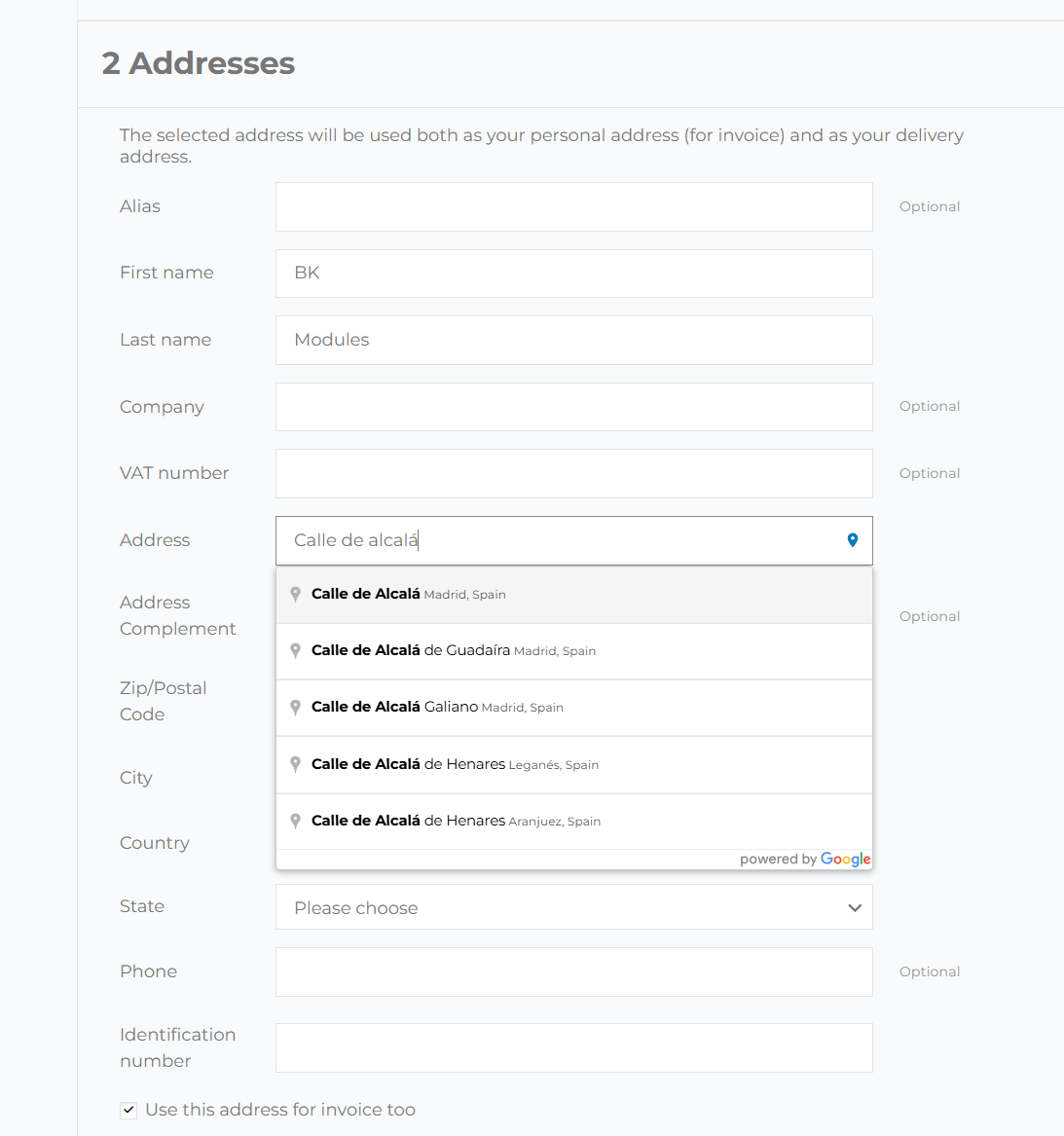
Taper une adresse entière sur un téléphone, c'est le moment le plus pénible d'une commande. Avec l'autocomplétion, quelques lettres et un toucher suffisent, et votre client arrive plus vite au bouton de paiement.
Dans chaque formulaire d'adresse de votre boutique, sans rien placer vous-même.
À l'étape des adresses du tunnel de commande PrestaShop, pour l'adresse de livraison comme pour celle de facturation, y compris quand le client commande en invité.
Quand votre client ajoute ou corrige une adresse depuis son compte, le champ lui suggère les mêmes adresses que pendant la commande.
Si l'adresse choisie est dans un autre pays, PrestaShop recharge le formulaire pour demander les champs de ce pays. Dès qu'il a fini, le module remet la rue, le code postal, la ville et la région, pour que votre client n'ait pas à les retaper.
Il se greffe sur le champ d'adresse habituel : ni gabarits, ni modification du cœur.
Le module repère le champ d'adresse standard de PrestaShop et lui ajoute les suggestions de Google : il fonctionne donc avec classic, avec Hummingbird et avec les thèmes construits dessus. Il ne remplace pas votre formulaire et n'en change pas le design : il ajoute seulement une petite icône de localisation dans le champ.
Le remplissage automatique de Chrome et les gestionnaires de mots de passe comme LastPass ou 1Password s'effacent, pour que la liste de Google soit la seule que voit votre client.
Appuyer sur Entrée pour choisir une suggestion la choisit ; le formulaire ne part pas à moitié rempli.
Quand la page défile, la liste des suggestions reste collée au champ d'adresse.
Le script de Google Maps se charge en asynchrone et uniquement sur les pages avec un formulaire d'adresse. Le reste de la boutique ne voit aucune différence.
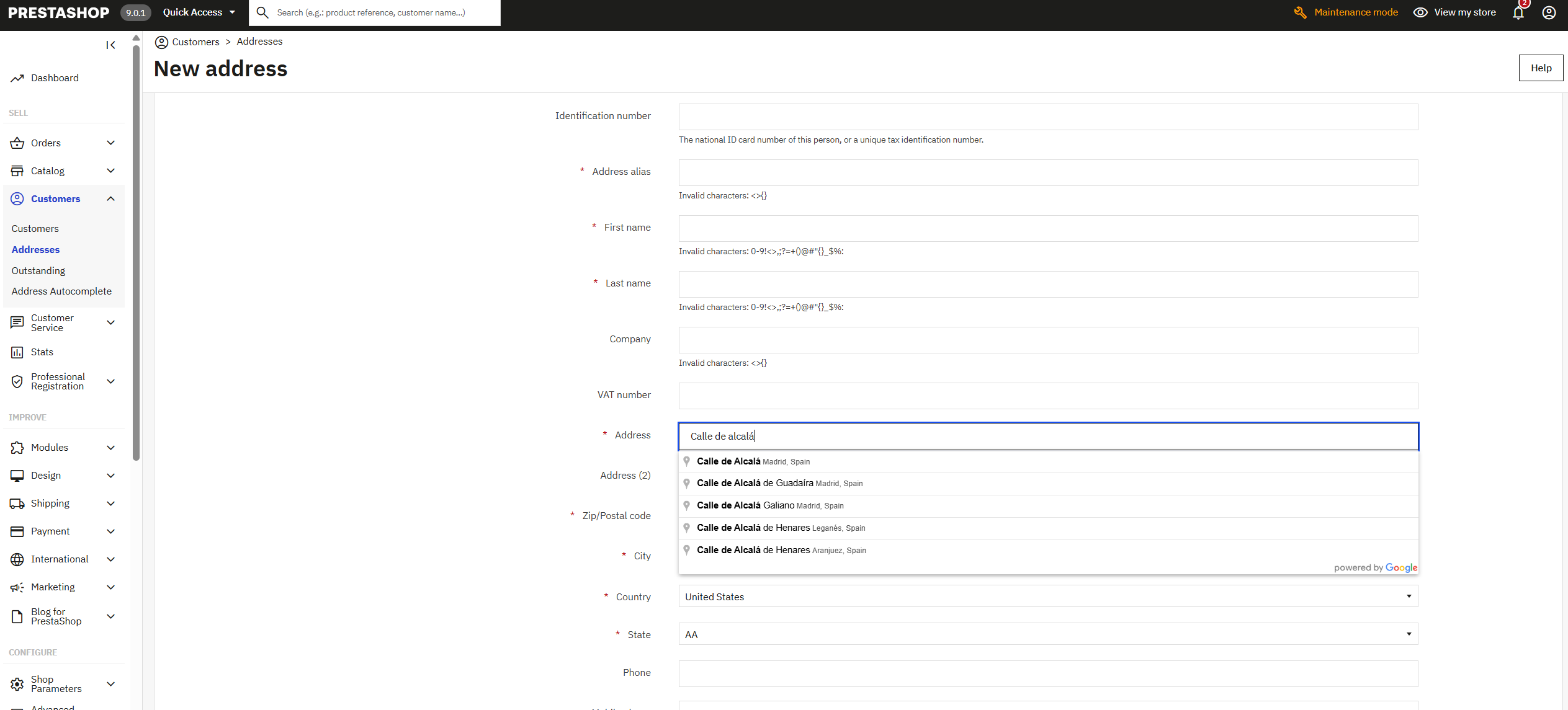
Votre équipe saisit les adresses avec la même autocomplétion que vos clients.
Quand vous ou un membre de votre équipe créez ou modifiez l'adresse d'un client dans Clients › Adresses, le champ d'adresse suggère lui aussi les adresses de Google et remplit le reste : code postal, ville, région et pays. Un vrai gain de temps pour une commande prise par téléphone ou une adresse à corriger après un colis revenu.
Une adresse choisie dans une liste n'a pas de fautes de frappe.
Chaque colis qui revient à cause d'une rue mal écrite ou d'un code postal erroné vous coûte deux envois et un client qui attend. Avec l'autocomplétion, votre client ne tape pas son adresse : il la choisit dans les adresses de Google, qui existent déjà et sont bien écrites, et les champs se remplissent avec les données qui les accompagnent. C'est la forme la plus simple de validation d'adresse, au moment même où elle est saisie.
Dans des pays comme le Royaume-Uni, où Google ne renvoie parfois que la première moitié du code postal, le module va chercher le code entier pour cette adresse.
Les données de Google sont rapprochées des régions ou États configurés dans votre PrestaShop, et la bonne est sélectionnée dans la liste.
Les suggestions s'affichent dans la langue de navigation : qui achète en italien voit les adresses en italien.
Un formulaire long est l'un des endroits où l'on abandonne le plus un achat. Un formulaire qui se remplit tout seul se termine plus vite.
Pour toute boutique qui envoie quelque chose à une adresse.
Si vous envoyez beaucoup de colis par jour, chaque adresse mal écrite évitée, c'est un retour et un appel en moins.
Si la plupart de vos clients achètent depuis leur téléphone, c'est là que ça se voit le plus : quelques lettres et un toucher au lieu de cinq champs.
Chaque pays écrit ses adresses à sa façon. Google les fournit bien rangées et le module les place dans les champs que PrestaShop demande pour ce pays.
Les clients professionnels enregistrent plusieurs adresses de livraison. Avec l'autocomplétion, chacune s'ajoute en quelques secondes depuis « Mes adresses ».
Si vous livrez vous-même dans votre secteur, limitez les suggestions à votre pays et les adresses vous arrivent exactes pour la tournée.
Si votre équipe crée des commandes depuis le back-office, elle saisit les adresses des clients aussi vite et sans fautes.
Vous installez le module, collez votre clé d'API Google dans sa page de configuration et l'activez. À partir de là, le champ « Adresse » de la commande, de « Mes adresses » et du back-office suggère les adresses de Google Maps. Inutile de toucher au thème ou au code.
Oui : l'autocomplétion est fournie par Google Maps Platform, et la clé se crée gratuitement dans votre compte Google Cloud, qui demande une carte pour la facturation. Google facture à l'usage et chaque mois comprend une tranche gratuite ; une petite ou moyenne boutique reste en général en dessous. La facture, s'il y en a une, va de Google à votre compte, sans intermédiaire, et vous pouvez fixer un plafond quotidien dans la console pour éviter les surprises.
Oui. Côté boutique, elle fonctionne sur PrestaShop 1.7, 8 et 9, pour l'adresse de livraison et de facturation du tunnel de commande standard ; dans le back-office, sur PrestaShop 8 et 9.
Avec ceux qui gardent la page de commande de PrestaShop et son champ d'adresse standard, oui. Si votre tunnel de commande est construit par un module avec sa propre page, écrivez-nous avant d'acheter en indiquant le module et nous vous dirons s'il convient.
Elle garantit que l'adresse arrive bien écrite : votre client la choisit parmi les adresses que Google connaît, avec code postal, ville et région, au lieu de la taper. Elle ne vérifie pas l'étage ni la porte, qui restent à sa charge, mais elle supprime les fautes de rue et de code postal qui font revenir le plus de colis.
Google a des adresses de pratiquement le monde entier. Si vous ne vendez que dans certains pays, vous pouvez limiter les suggestions à cinq au maximum, la limite fixée par Google ; sans limite, les adresses viennent de partout. Pour que le pays se sélectionne tout seul, il doit être actif dans votre boutique.
Dans « Mes adresses », oui : à l'ajout ou à la modification d'une adresse depuis le compte. PrestaShop ne demande pas l'adresse à l'inscription mais à la première commande ou dans « Mes adresses », et c'est là que l'autocomplétion travaille.
Pas sur les pages qui n'en ont pas besoin : le script de Google ne se charge, en asynchrone, que là où il y a un formulaire d'adresse. L'accueil, les catégories et les fiches produit ne chargent rien de nouveau.
La licence est à vous pour toujours et inclut trois mois de mises à jour et de support ; avec le Plan Continuité, vous avez l’installation, la première année et le renouvellement annuel.
Un écran, quatre réglages, et c'est prêt en deux minutes.
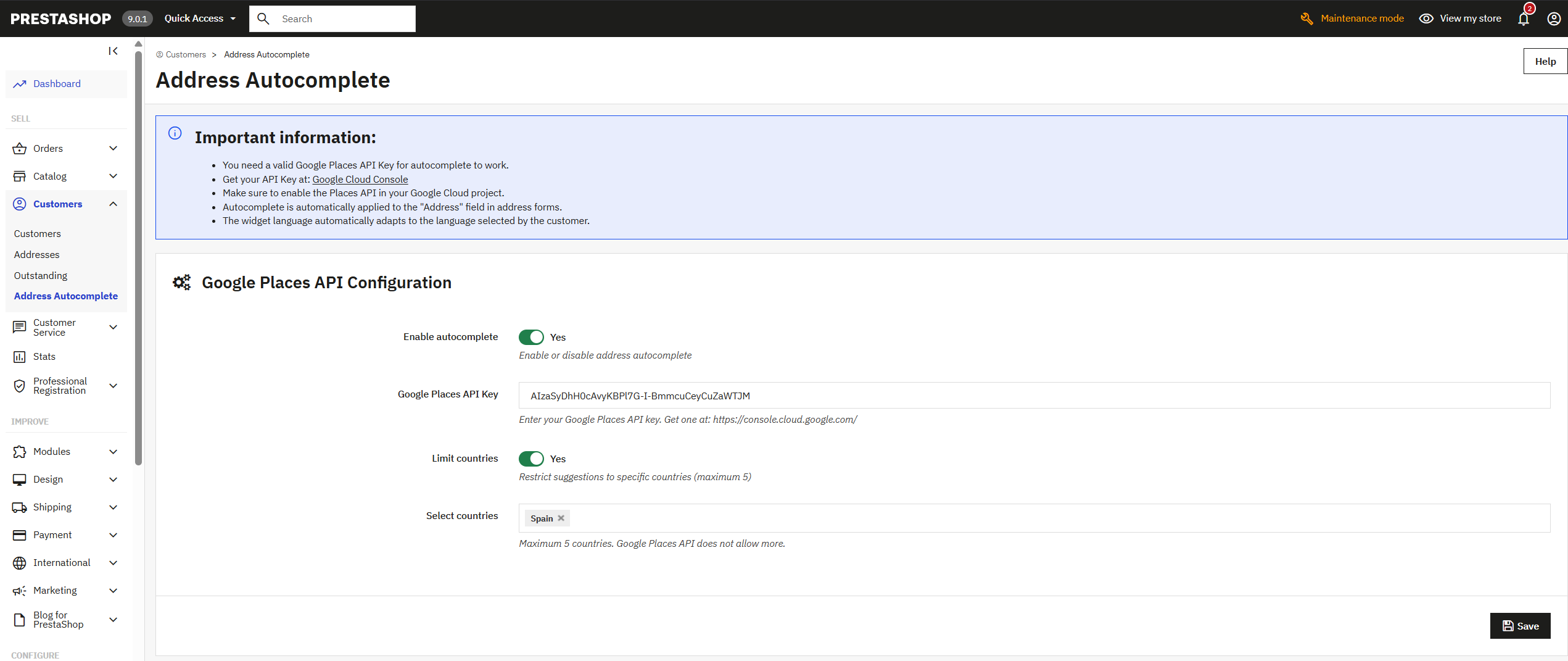
Les suggestions incluent des adresses du monde entier. Pour les boutiques qui livrent partout.
Seules les adresses des pays choisis apparaissent, et les suggestions sont plus précises. Google en accepte cinq au maximum à la fois.
1. Ouvrez Google Cloud Console et créez un projet. 2. Activez Maps JavaScript API et Places API ; si vous livrez au Royaume-Uni, aussi Geocoding API, qui complète les codes postaux. 3. Créez une clé d'API et restreignez-la à votre domaine. 4. Collez-la dans la configuration du module et activez-le.

Le bouton et le formulaire de rétractation que la directive (UE) 2023/2673 impose à toute boutique PrestaShop depuis le…

Transformez votre boutique PrestaShop en plateforme B2B : enregistrement validé, vérification VIES en temps réel,…

Protégez vos formulaires PrestaShop contre le spam et les bots avec ALTCHA. Une alternative à reCAPTCHA, sans…

Répondez à chaque demande de devis avec vos prix et encaissez la commande dans votre propre boutique. Votre client…

Vendez sur PrestaShop des produits téléchargeables qui ont aussi des déclinaisons : chaque variante garde son prix et…

Vendez par abonnement et laissez chaque renouvellement arriver tout seul comme une commande. Box mensuelles, recharges,…

Pour les produits dont la boîte, l’étiquette ou la notice change selon la langue. Chaque client ne voit que les images…
Protégez vos formulaires PrestaShop contre le spam et les bots avec ALTCHA. Une alternative à reCAPTCHA, sans…
Le bouton et le formulaire de rétractation que la directive (UE) 2023/2673 impose à toute boutique PrestaShop depuis le…

Mettez votre logo, vos couleurs et votre texte dans tous les e-mails de votre boutique : confirmation de commande,…

Vous avez supprimé un produit ou changé une URL, et Google envoie toujours des visiteurs à l’ancienne adresse ? Avec ce…

Pour les boutiques où les bots parcourent toutes les combinaisons de filtres et où l’hébergeur signale un CPU à 100 %.…

Chaque visiteur arrive dans la langue, la devise et le prix de son pays, automatiquement. Règles par pays, sélecteur…

Toutes les déclinaisons de votre produit dans un tableau, ajoutées au panier d’un coup. Votre client voit chaque taille…

Respectez la directive EmpCo : l’avis officiel de garantie de l’UE et l’étiquette GARAN du fabricant dans votre…

Vous ajoutez un produit, changez un prix ou retirez une page, et Bing peut mettre des jours, voire des semaines, à s'en…

Vos commerciaux passent les commandes de leurs clients sur votre boutique, avec leurs prix et leur commission. Chaque…
Transformez votre boutique PrestaShop en plateforme B2B : enregistrement validé, vérification VIES en temps réel,…

Pour les boutiques qui vendent des articles qui s’achètent ensemble : la coque avec le téléphone, l’encre avec…

Un module, une application, un serveur qui pose problème ou quelque chose d’urgent. Nous répondons sous 24 heures, avec un devis ferme, prix et date compris.