Virtuelle Produkte mit Kombinationen für PrestaShop
Verkaufen Sie in PrestaShop herunterladbare Produkte, die zugleich Kombinationen haben: jede Variante behält ihren…
- PS 1.7+
- PS 8
- PS 9
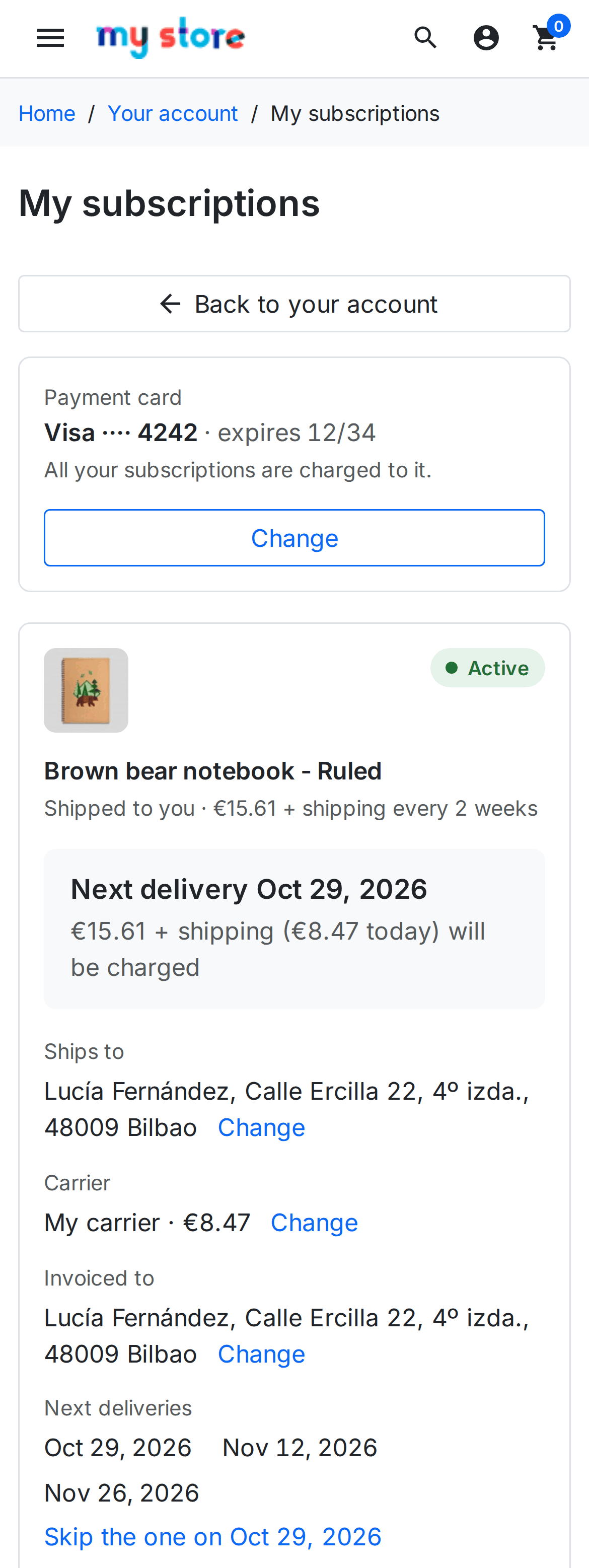
„Meine Abonnements“ in einem PrestaShop-Shop mit dem Hummingbird-Theme: Ihr Kunde sieht, was wann kommt, und ändert es selbst.
Was Sie heute jeden Monat von Hand erledigen, und wie es mit dem Modul läuft.
Ohne das Modul
Mit dem Modul
Echte Bildschirme des Moduls in einem PrestaShop-9-Shop mit dem Hummingbird-Theme: von der Produktseite bis zu Ihrem Backoffice.
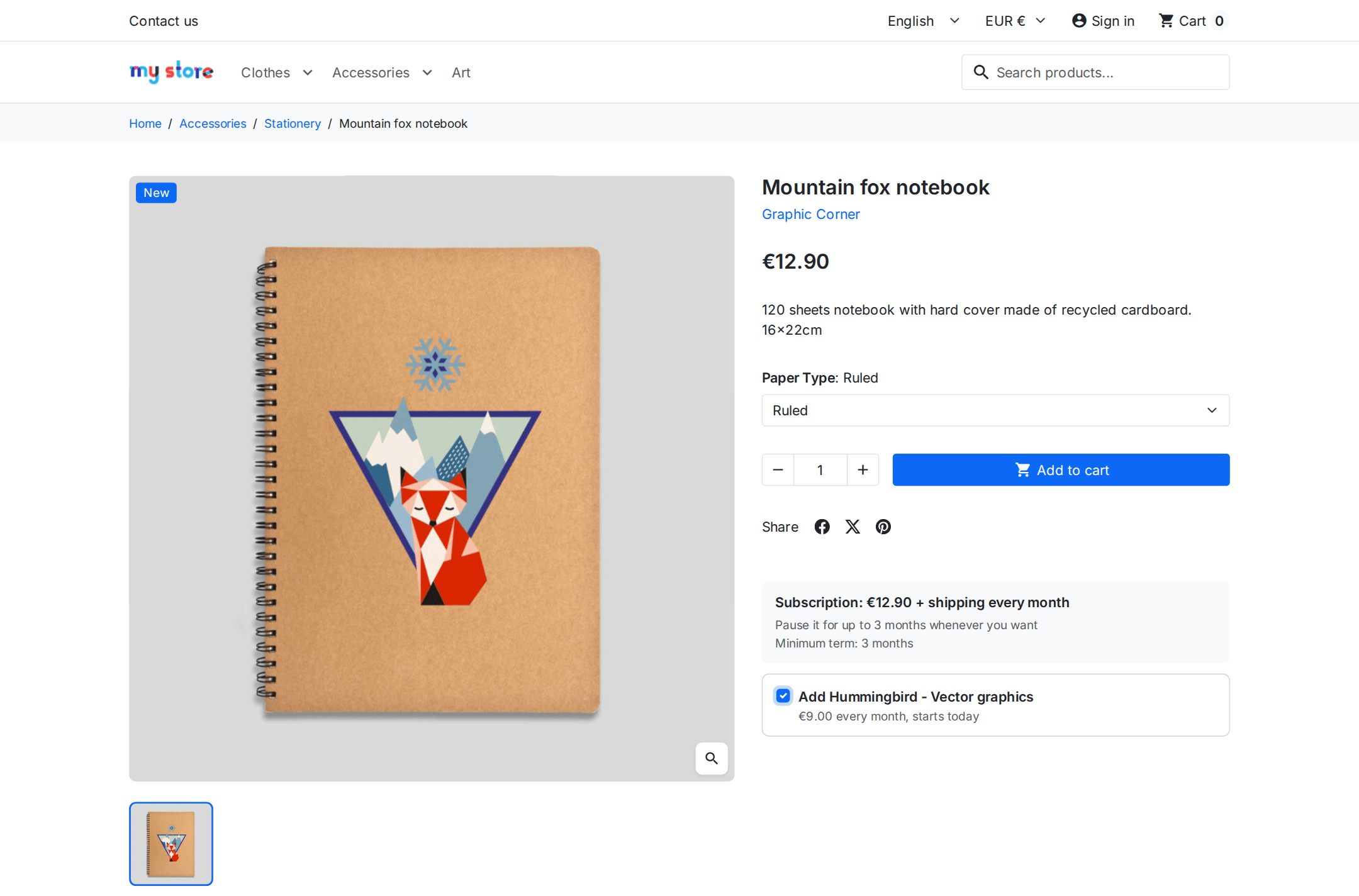
1. Auf der Produktseite sieht Ihr Kunde, wie oft sich das Abo verlängert und was er danach zahlt. Bieten Sie eine Ergänzung an, fügt er sie mit einem Häkchen hinzu.
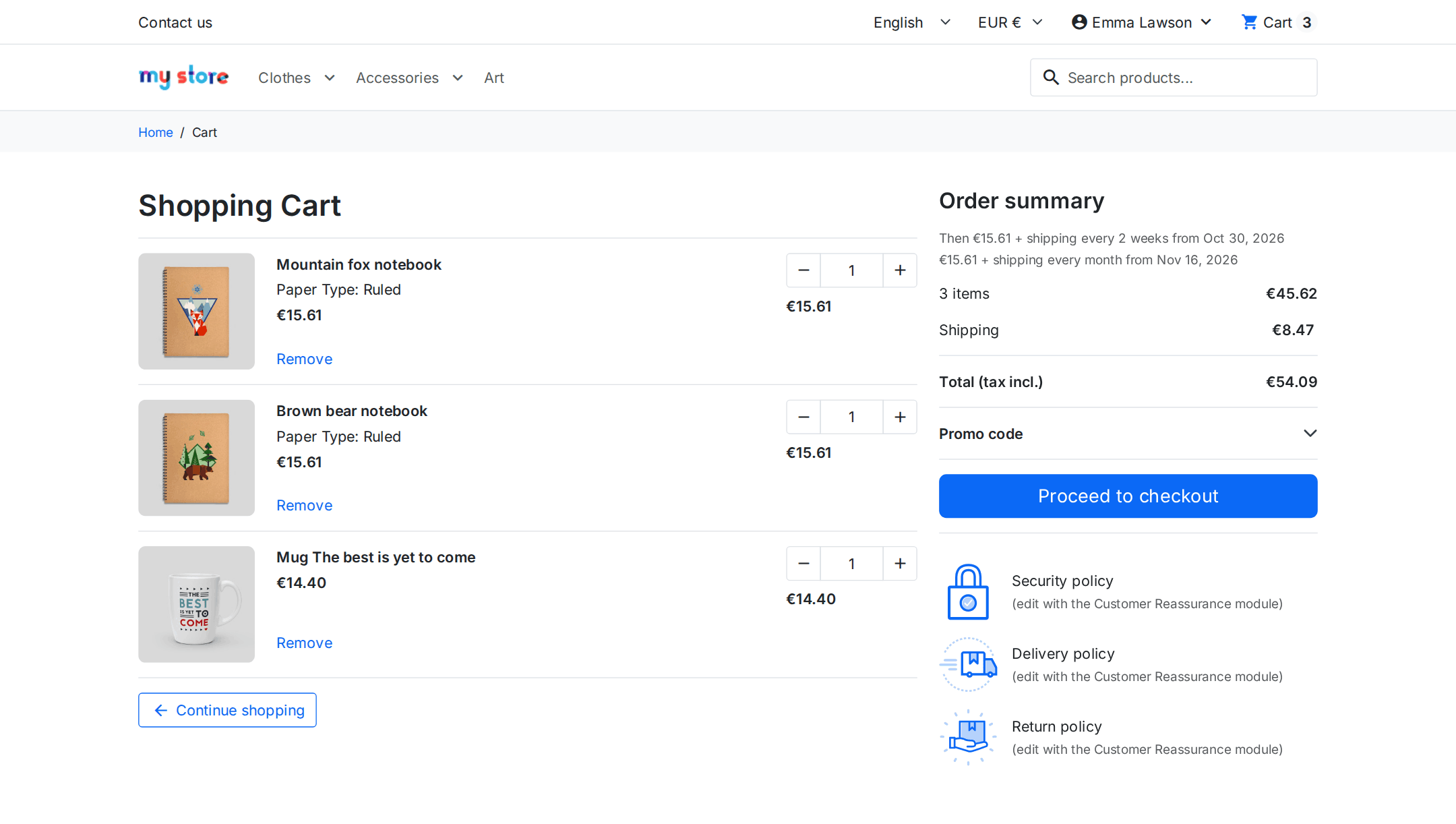
2. In einen Warenkorb passen normale Käufe und Abonnements mit unterschiedlichen Perioden. Die Summe ist das, was heute bezahlt wird; darunter steht, was später abgebucht wird.
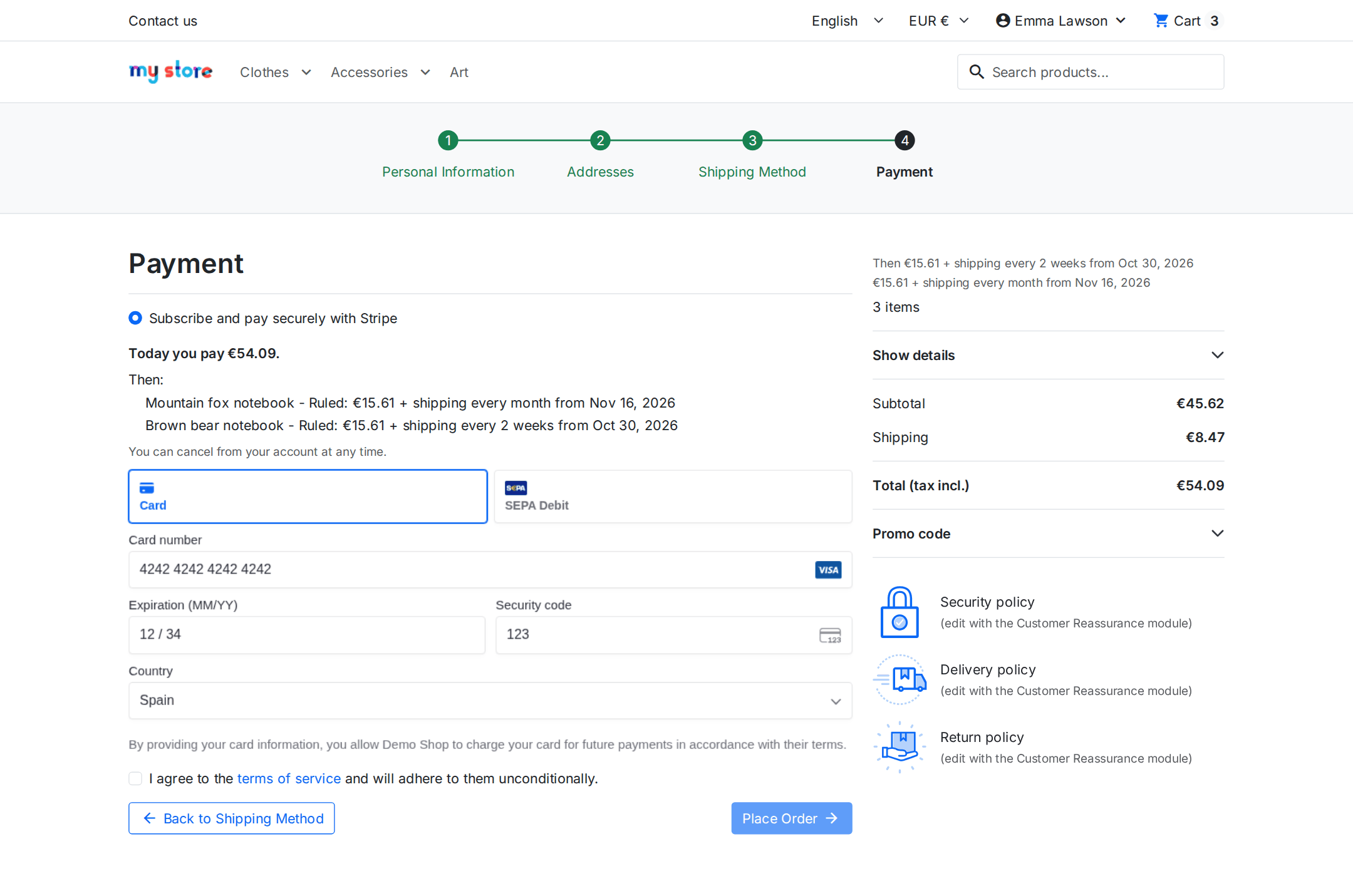
3. Er zahlt, ohne Ihren Shop zu verlassen, im gewohnten Zahlungsschritt: Karte, Apple Pay, Google Pay oder Lastschrift.
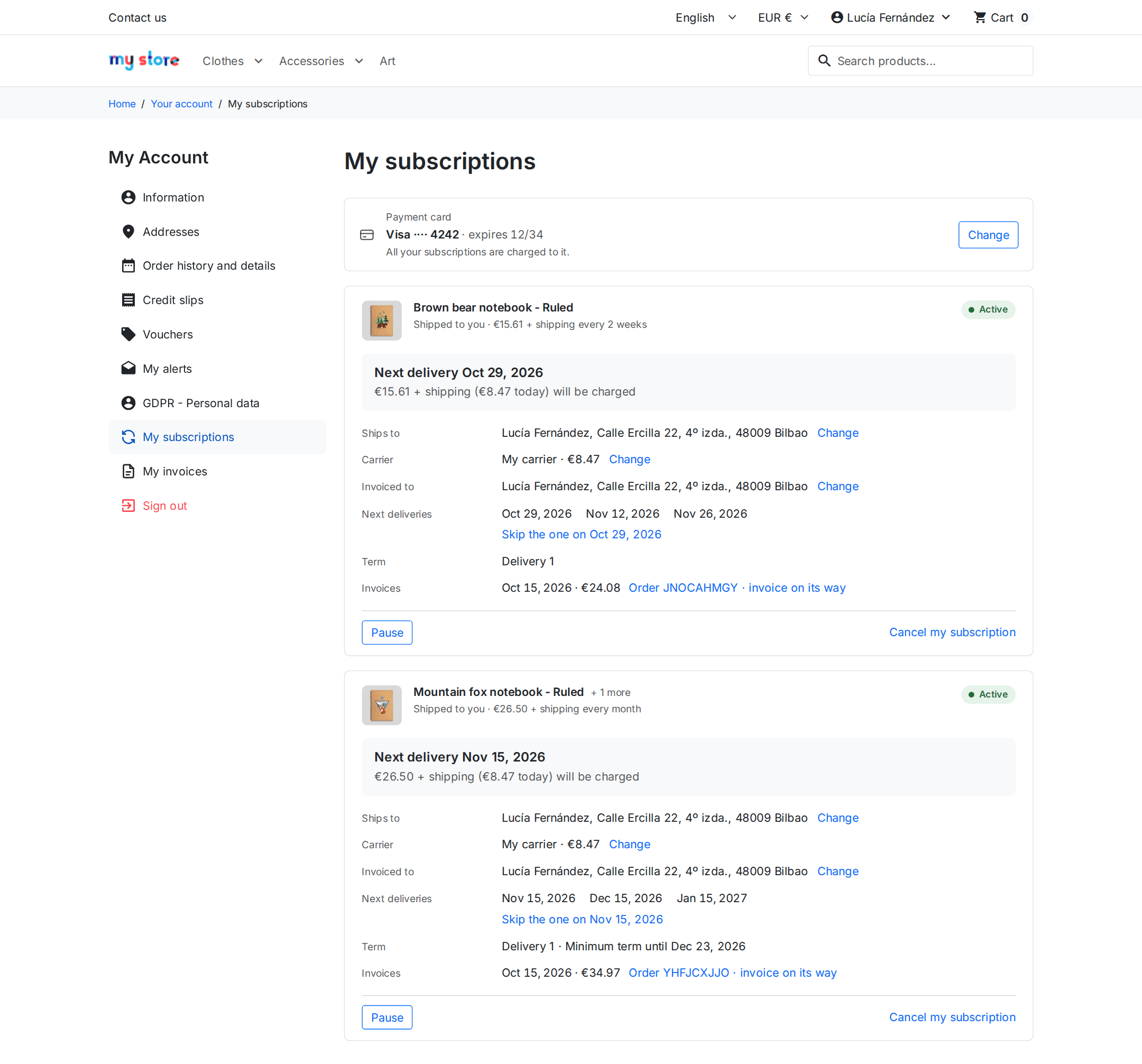
4. Unter „Meine Abonnements“ sieht er die nächste Lieferung und die nächste Abbuchung und ändert alles, ohne Ihnen zu schreiben.
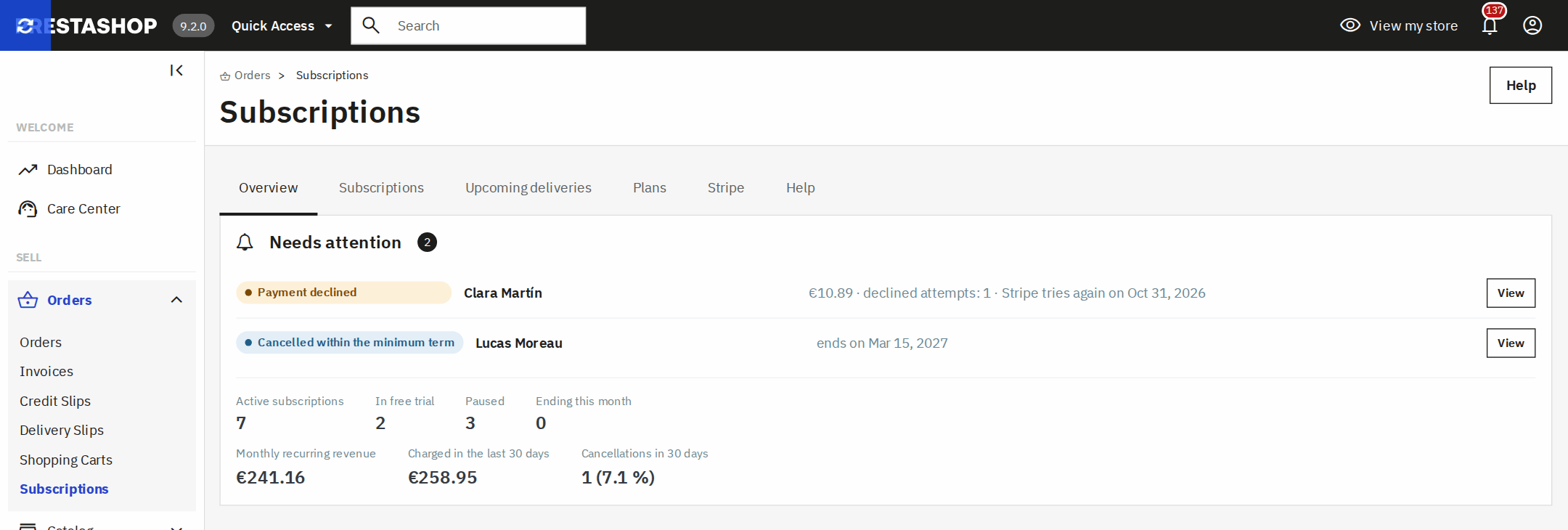
5. Sie sehen auf einen Blick, was Aufmerksamkeit braucht (eine abgelehnte Zahlung, eine Kündigung während der Mindestlaufzeit), wie viele Abonnements aktiv, im Test und pausiert sind, was jeden Monat hereinkommt und was Sie abgebucht haben, und öffnen jedes Abonnement mit einem Klick.
Unsicher, ob es zu Ihrem Sortiment passt? Schildern Sie uns Ihren Fall, und wir sagen Ihnen, wie Sie es einrichten.
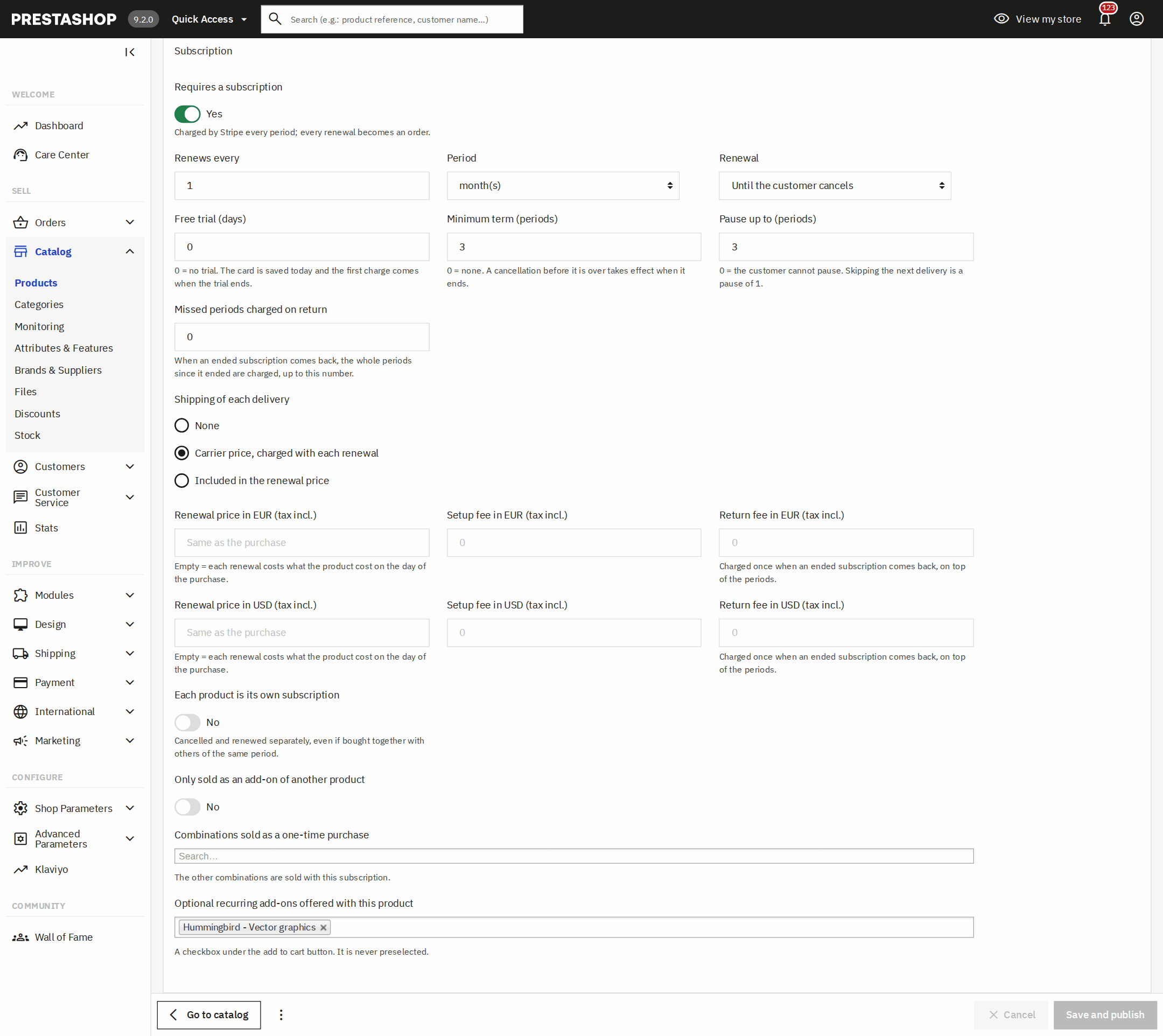
Sie setzen auf der Produktseite oder nur bei einer Kombination das Häkchen „Erfordert ein Abonnement“ und legen fest, wie es sich verlängert:
„Meine Abonnements“ liegt im Kundenkonto, im Look Ihres Themes, und funktioniert auf dem Smartphone genauso gut.
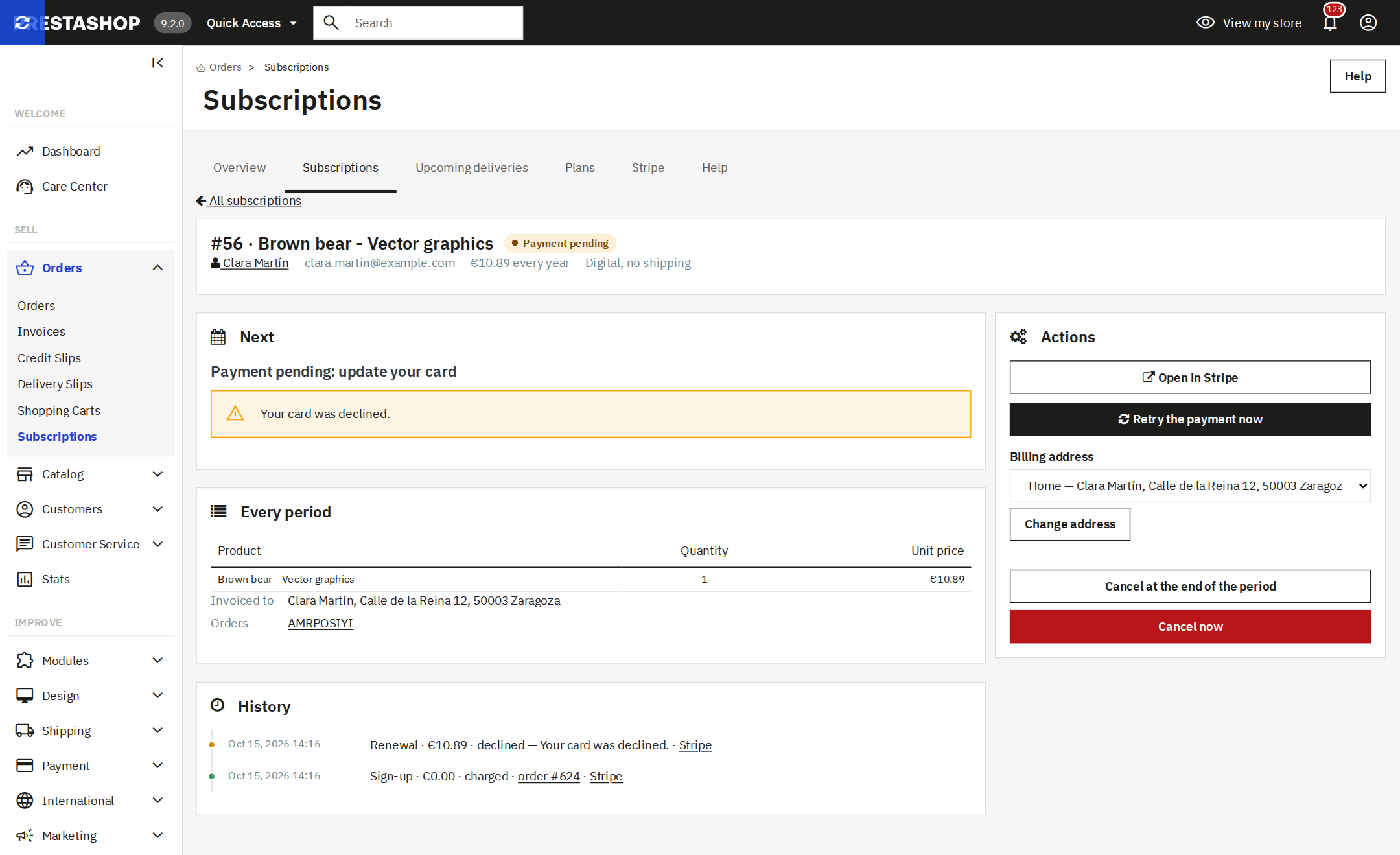
Stripe Billing versucht die Abbuchung erneut und informiert Ihren Kunden. Sie sehen es in der Übersicht mit dem nächsten Versuch und können es auf der Seite des Abonnements sofort erneut versuchen.
Ihre Zahlungsarten, Ihr Theme und Ihre anderen Module bleiben, wie sie sind. Das Modul greift nur ein, wenn der Warenkorb ein Abonnement enthält.
Sie installieren das Modul, fügen Ihre Stripe-Schlüssel ein, legen den Webhook mit einem Klick an und setzen bei den Produkten, die Sie so verkaufen möchten, das Häkchen „Erfordert ein Abonnement“. Ab dann werden sie auf der Produktseite gekauft wie jedes andere Produkt. Schritt für Schritt im Handbuch des Moduls.
Ja: von PrestaShop 1.7.6 bis 9.x, mit PHP 7.1 oder neuer, Multishop inklusive. Wir testen es von Anfang bis Ende in zehn Shops, einem pro Version, mit den Themes Classic und Hummingbird und mit der klassischen und der neuen Produktseite.
Nein, und wenn Sie es schon haben, können Sie es behalten. Dieses Modul kassiert nur Warenkörbe mit einem Abonnement; normale Käufe laufen über Ihren gewohnten Zahlungsanbieter.
Karte mit 3D Secure, Apple Pay und Google Pay, SEPA-Lastschrift in Euro und ACH in US-Dollar. Sie entscheiden, ob in Ihrem Checkout oder auf der Seite von Stripe Checkout bezahlt wird.
Ja, sogar Abonnements mit unterschiedlichen Perioden, etwa ein monatliches und ein jährliches. Der Kunde zahlt alles auf einmal, und danach verlängert sich jedes Abonnement für sich.
Ja. Jede Lieferung geht mit dem gewählten Versanddienst an die aktuelle Adresse, und der Versand wird zum Preis des Versanddienstes berechnet oder ist im Preis enthalten. Ihr Kunde kann eine Lieferung überspringen oder die Adresse ändern, und Sie haben die nächsten Lieferungen in einer exportierbaren Liste.
Stripe versucht es erneut und informiert den Kunden, und der Shop markiert sie als offen mit dem Datum des nächsten Versuchs. Ändert der Kunde in seinem Konto die Karte, wird die offene Abbuchung sofort mit der neuen Karte wiederholt. Sobald sie bezahlt ist, kommt die Bestellung.
Beides, dazu eine Mindestlaufzeit, eine feste Anzahl Perioden und eine Gebühr für die Rückkehr nach einer Kündigung. Alles wird auf der Seite des jeweiligen Produkts eingestellt.
Jede Verlängerung kommt als normale PrestaShop-Bestellung an, also stellt jedes ERP und jede Schnittstelle, die Bestellungen liest, sie in Rechnung. Mit unserer Odoo PrestaShop Schnittstelle sehen Sie außerdem jedes Abonnement mit seinem Status in Odoo, und Stripe-Zahlungen kommen abzüglich der Gebühren an.
Nein. Sie zahlen die Lizenz einmal, und sie gehört Ihnen für immer. Die Zahlungen gehen direkt auf Ihr Stripe-Konto, das seine eigenen Gebühren berechnet; wir nehmen keine Provision.
In einem Shop, plus seiner separaten Testkopie. Die Lizenz enthält drei Monate Updates und Support; mit dem Kontinuitätsplan haben Sie das erste Jahr und eine jährliche Verlängerung, wenn Sie sich nicht um Versionen kümmern möchten.
Technische Details: Kompatibilität, Installation und Entwickler
| PrestaShop | 1.7.6 bis 9.x | Multishop inklusive, mit der klassischen und der neuen Produktseite. |
| PHP | 7.1 oder neuer | Getestet bis PHP 8.4. |
| Themes | Classic, Hummingbird und abgeleitete | Es nutzt den PrestaShop-Checkout und funktioniert daher mit den Themes, die ihn beibehalten. |
| Stripe | Konto mit Stripe Billing | Geheimer (oder eingeschränkter) und veröffentlichbarer Schlüssel; den Webhook legt das Modul an. |
| Währungen | Alle, die Stripe unterstützt | Verlängerungspreis pro Währung. SEPA in Euro, ACH in US-Dollar. |
| Sprachen | de, en, es, fr, it | Im Shop und im Backoffice. |
Modul hochladen
Über den Modulmanager von PrestaShop, wie jedes andere. Es erscheint unter Bestellungen › Abonnements.
Stripe verbinden
Schlüssel einfügen und auf „Webhook in Stripe erstellen“ klicken: Das Modul legt ihn mit allem Nötigen in Stripe an.
Produkte markieren
Auf jeder Produktseite „Erfordert ein Abonnement“ und die Verlängerung. Ab sofort kaufbar.
Das Modul meldet anderen Modulen jeden Abschluss, jede Verlängerung, jeden Zahlungsausfall, jede Pause, Adressänderung und Kündigung über eigene Hooks und lässt sie einen Kunden mit einem eigenen Objekt (einer Lizenz, einem Platz, einem Dienst) abonnieren, über eine öffentliche API, deren Signaturen sich nicht ändern. Alles steht in der Referenz der Hooks und der API.
Die vollständige Einrichtung steht im Handbuch des Moduls: Stripe verbinden, einen Plan anlegen, was Ihr Kunde sieht und was bei jedem Hinweis zu tun ist.

Ihr erstes Abonnement, noch diese Woche kassiert.
Die Lizenz gehört Ihnen für immer, die Einrichtung dauert einen Nachmittag, und wir helfen Ihnen bei Ihrem ersten Plan.
Ein Modul, eine App, ein Server, der Ärger macht, oder etwas Dringendes. Wir antworten innerhalb von 24 Stunden, mit einem Festpreisangebot samt Termin.