Módulo B2B con Validación VIES y Exención IVA Intra-comunitario para PrestaShop
Transforma tu tienda PrestaShop en un portal B2B profesional: registro validado, verificación automática VIES, tienda…
- PS 1.7+
- PS 8
- PS 9
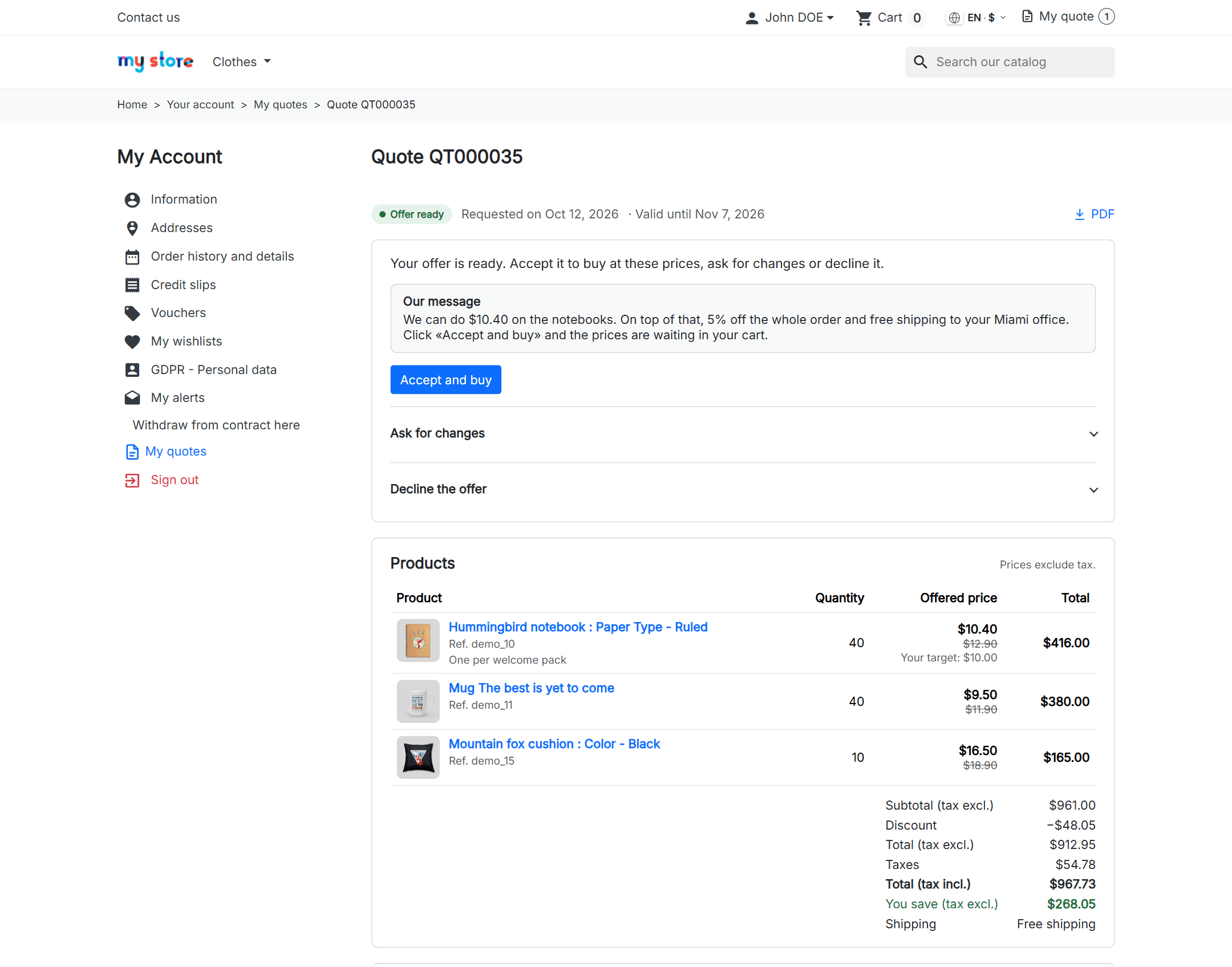
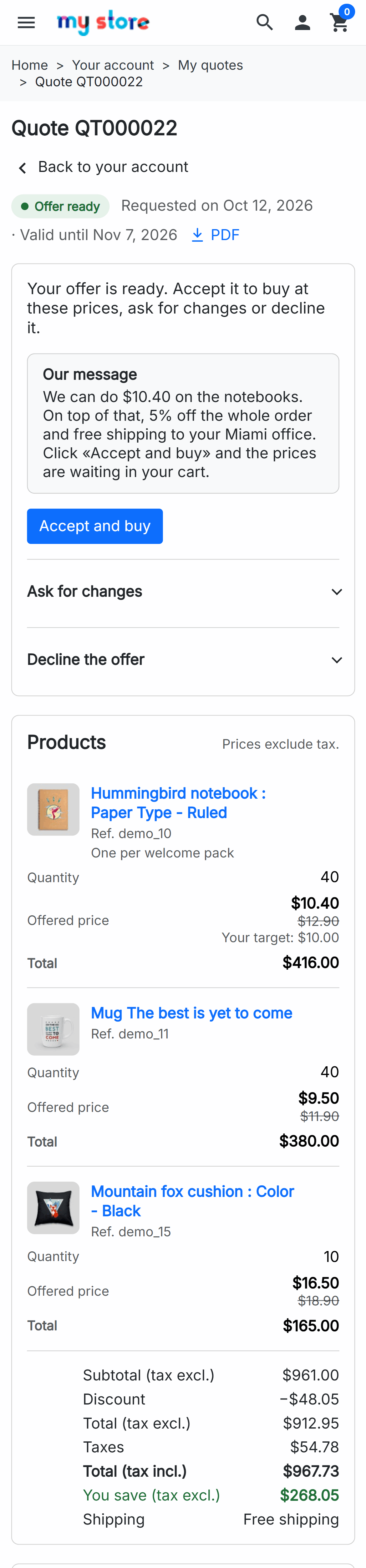
La oferta, en la cuenta de tu cliente: tus precios por línea, lo que se ahorra y un botón para comprarla.
Lo que hoy se te va en correos y hojas de cálculo, y cómo queda con el módulo.
Sin el módulo
Con el módulo
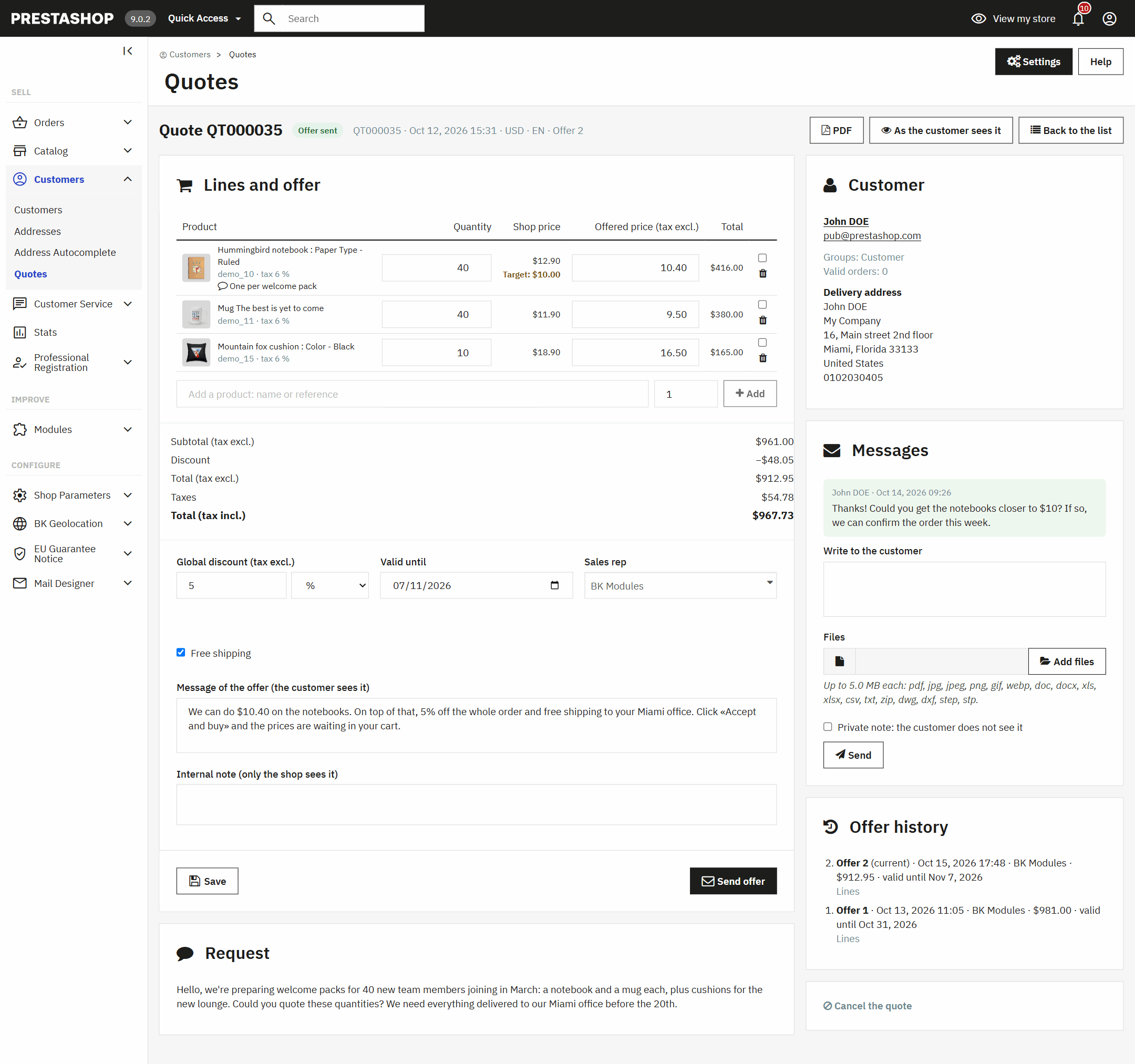
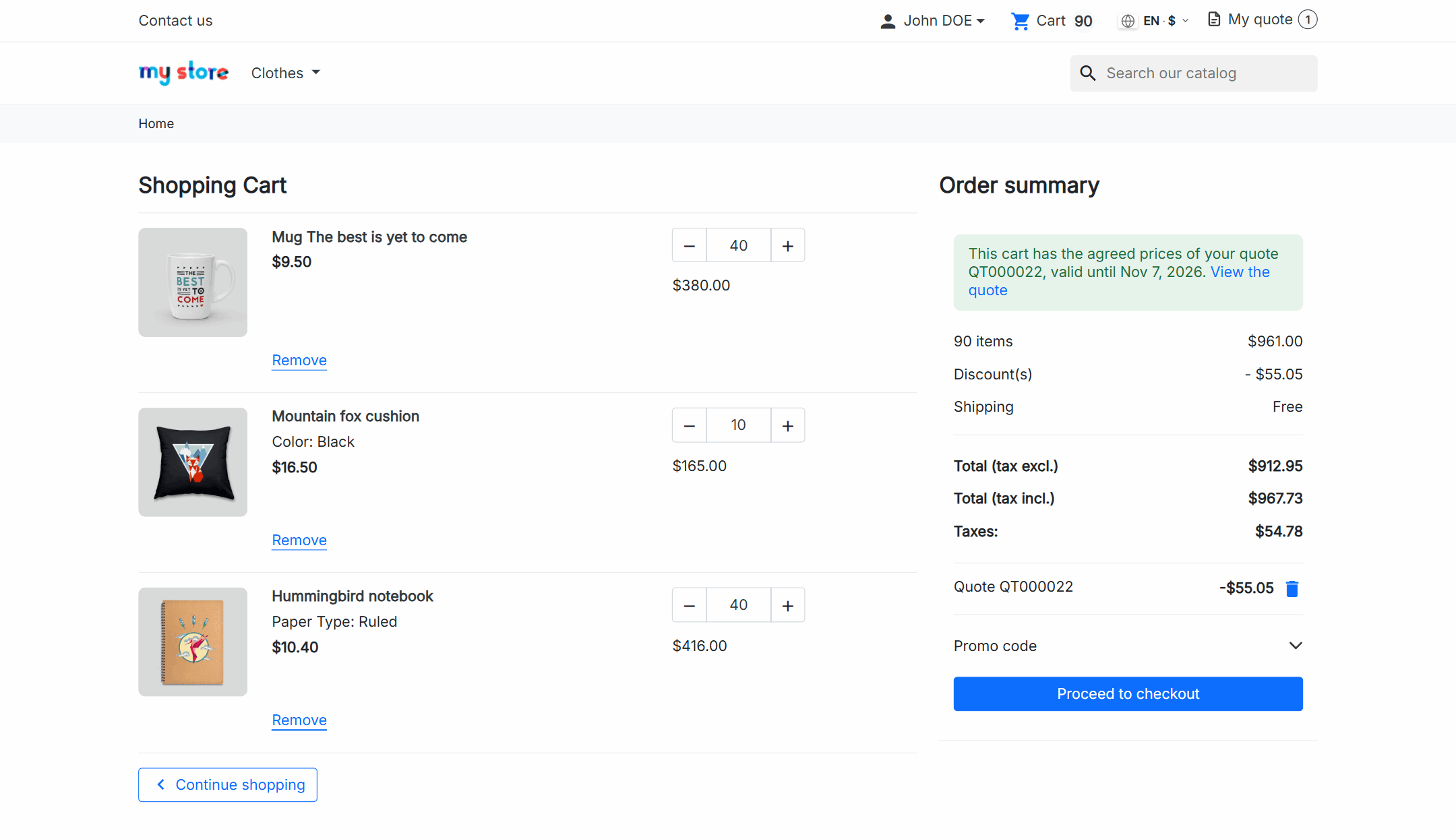
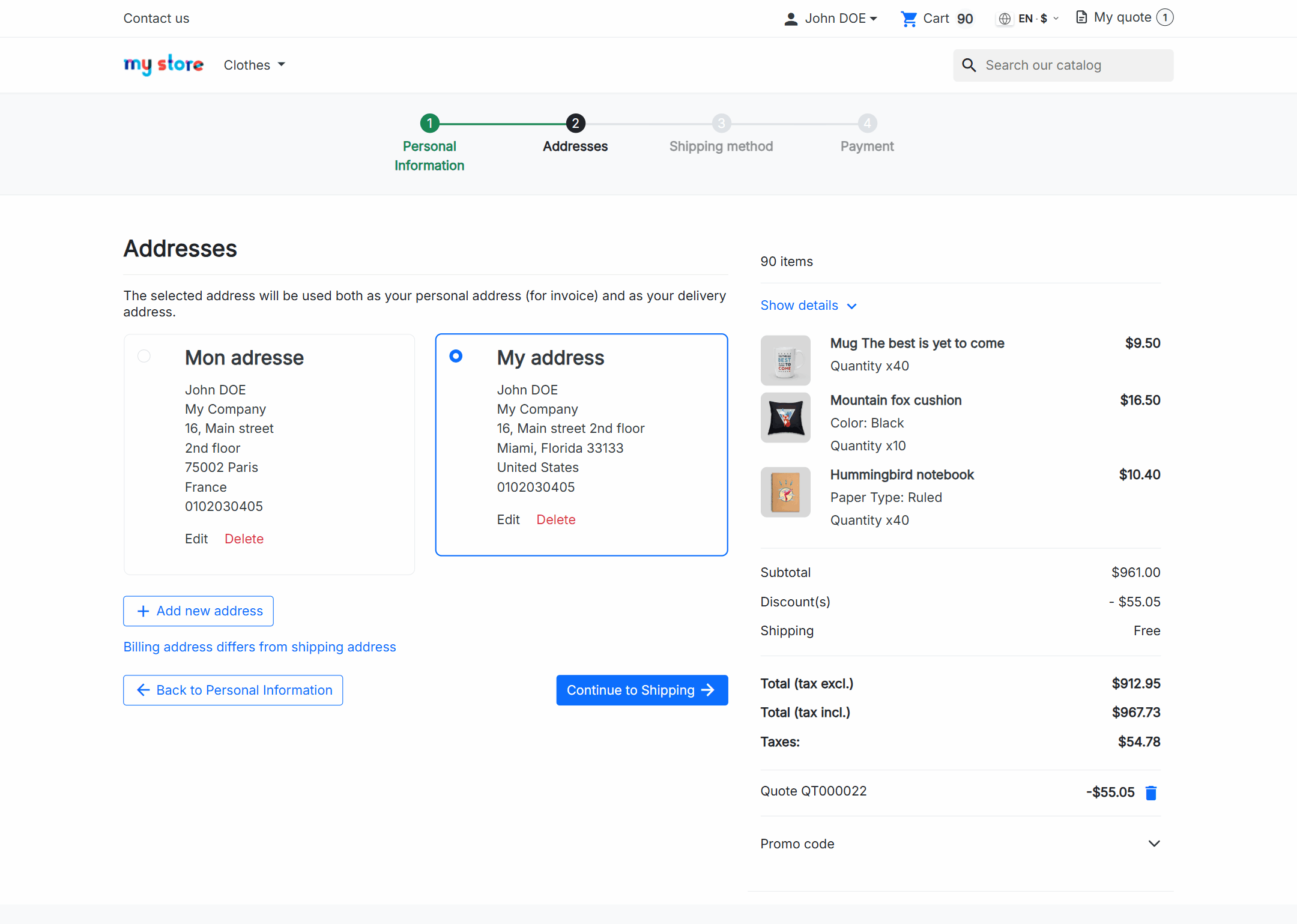
Pantallas reales del módulo en una tienda PrestaShop 9: de la ficha del producto al carrito con los precios pactados.
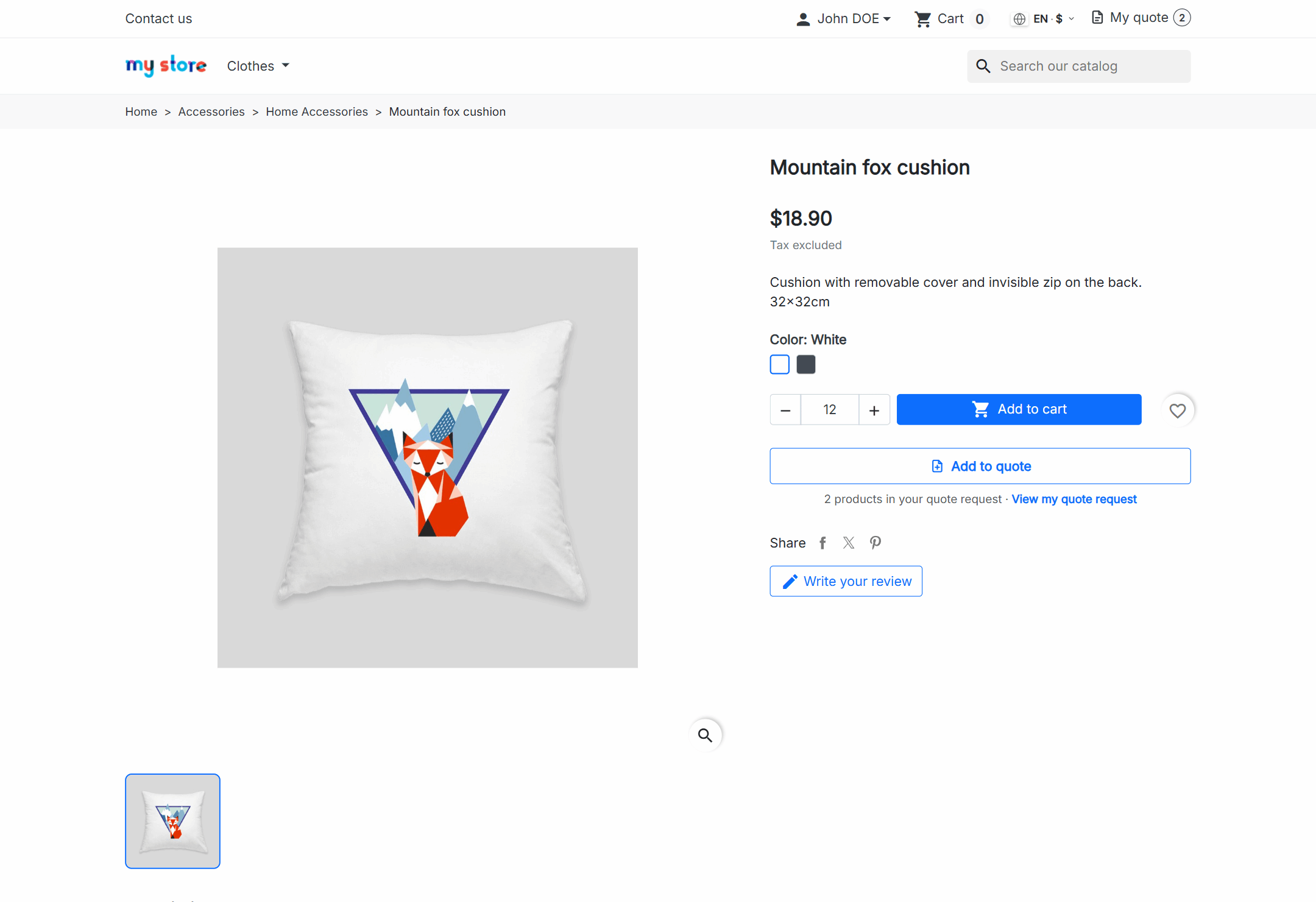
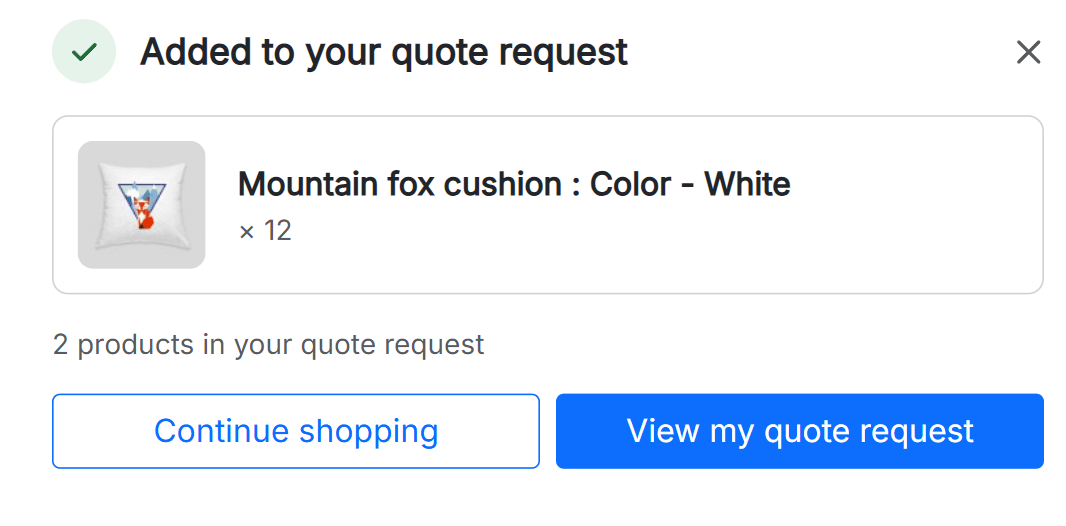
1. Junto al botón de compra, «Añadir al presupuesto», con las unidades y la combinación que haya elegido. Un aviso lo confirma y le lleva a su lista. También puede pasar su carrito entero al presupuesto con un clic.
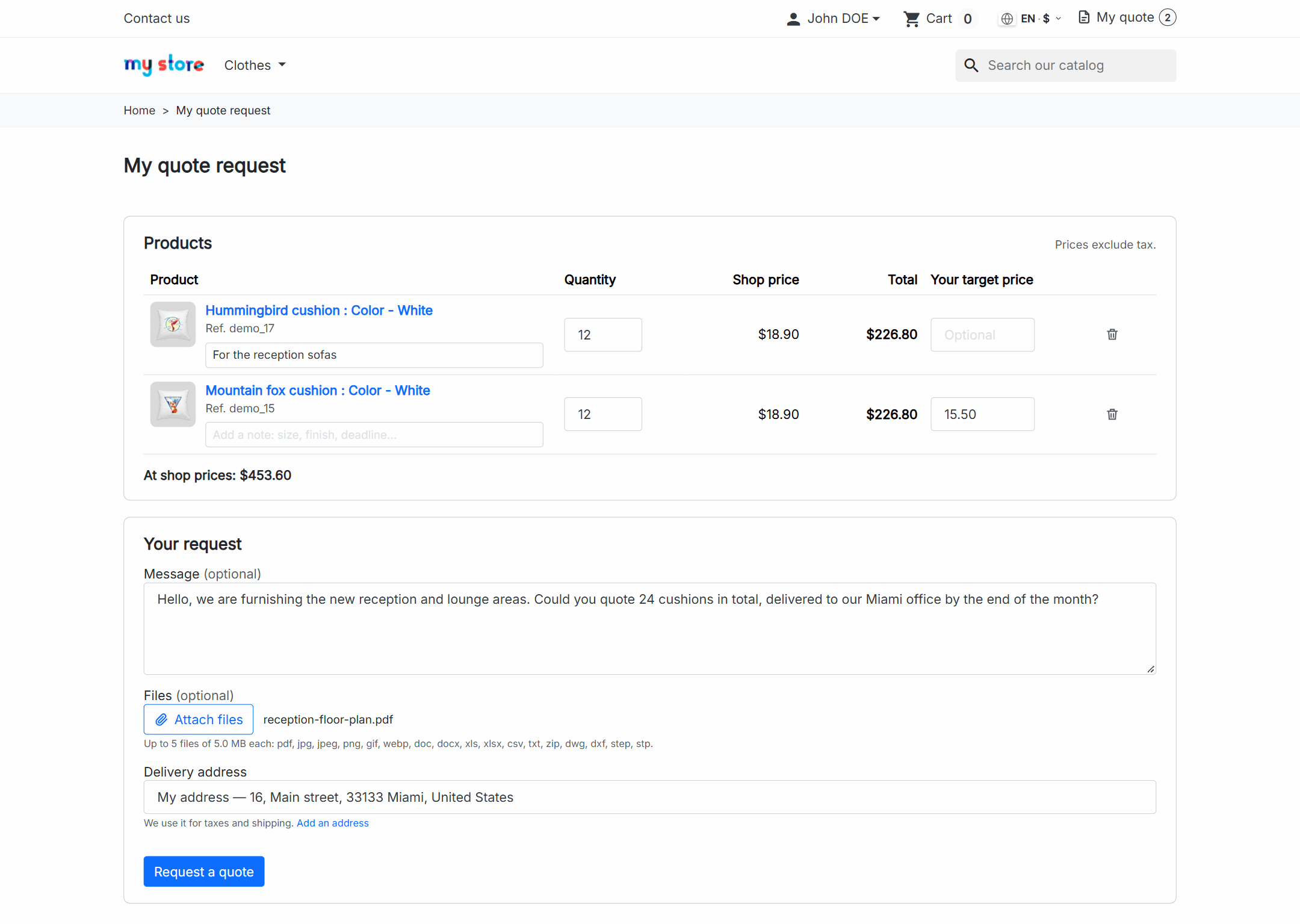
2. En «Mi petición de presupuesto» ajusta las unidades, deja una nota por línea y, si tú lo permites, el precio que le gustaría pagar. Añade su mensaje y sus ficheros y lo pide.
3. En tu back office ves lo que pidió y el precio que propone. Pones tu precio en cada línea, cambias unidades o añades productos, y eliges descuento, portes gratis y validez. «Enviar oferta» le manda el correo con el PDF.
4. Tu cliente abre la oferta en su cuenta, o desde el enlace del correo, y decide: la acepta, te pide cambios con su precio objetivo o la rechaza diciéndote por qué.
5. Al aceptarla, su carrito se llena con esas líneas a los precios pactados y paga como en cualquier otra compra. El pedido queda unido a su presupuesto.
¿Quieres ver cómo encaja con tu catálogo? Cuéntanos tu caso y te lo enseñamos.
El precio de tu oferta no es un cupón que se pueda compartir ni una regla que se aplique a todo el mundo. Vale para ese cliente, en el carrito de su presupuesto, y dura lo que tú decidas.
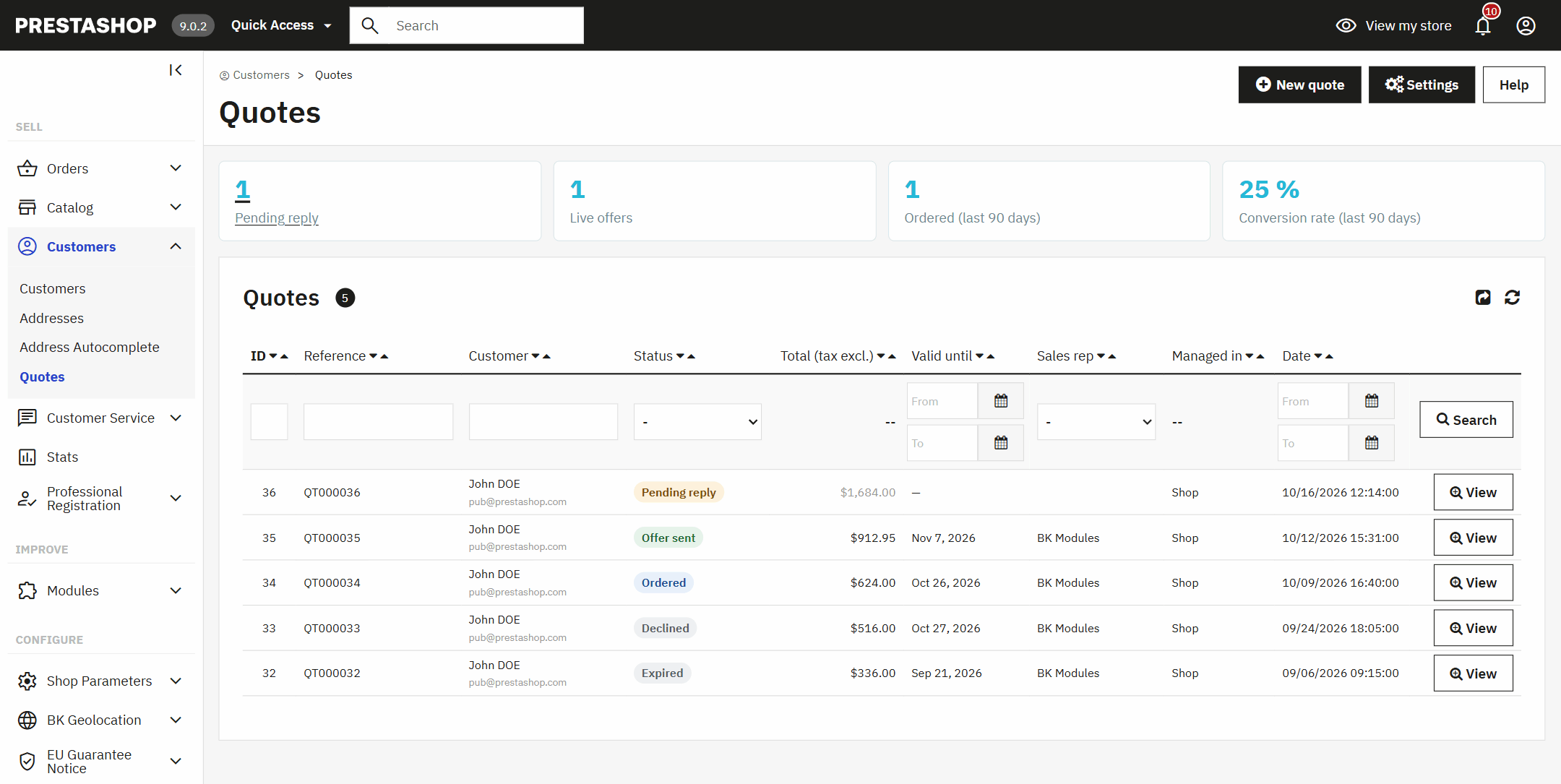
Todo lo del presupuesto vive en un sitio: lo que pidió, cada oferta que le has mandado y cada mensaje. Desde el móvil también.
Unos productos se compran y otros solo se venden con presupuesto. Lo eliges por tienda, por categoría o en la ficha de cada producto.
Con nuestro conector Odoo PrestaShop, cada petición de tu tienda es un presupuesto de Odoo: tu comercial lo trabaja allí, con su cliente, sus productos y su historial.
Tu checkout, tus medios de pago y tu tema siguen como están. El presupuesto solo pone los precios que pactaste.
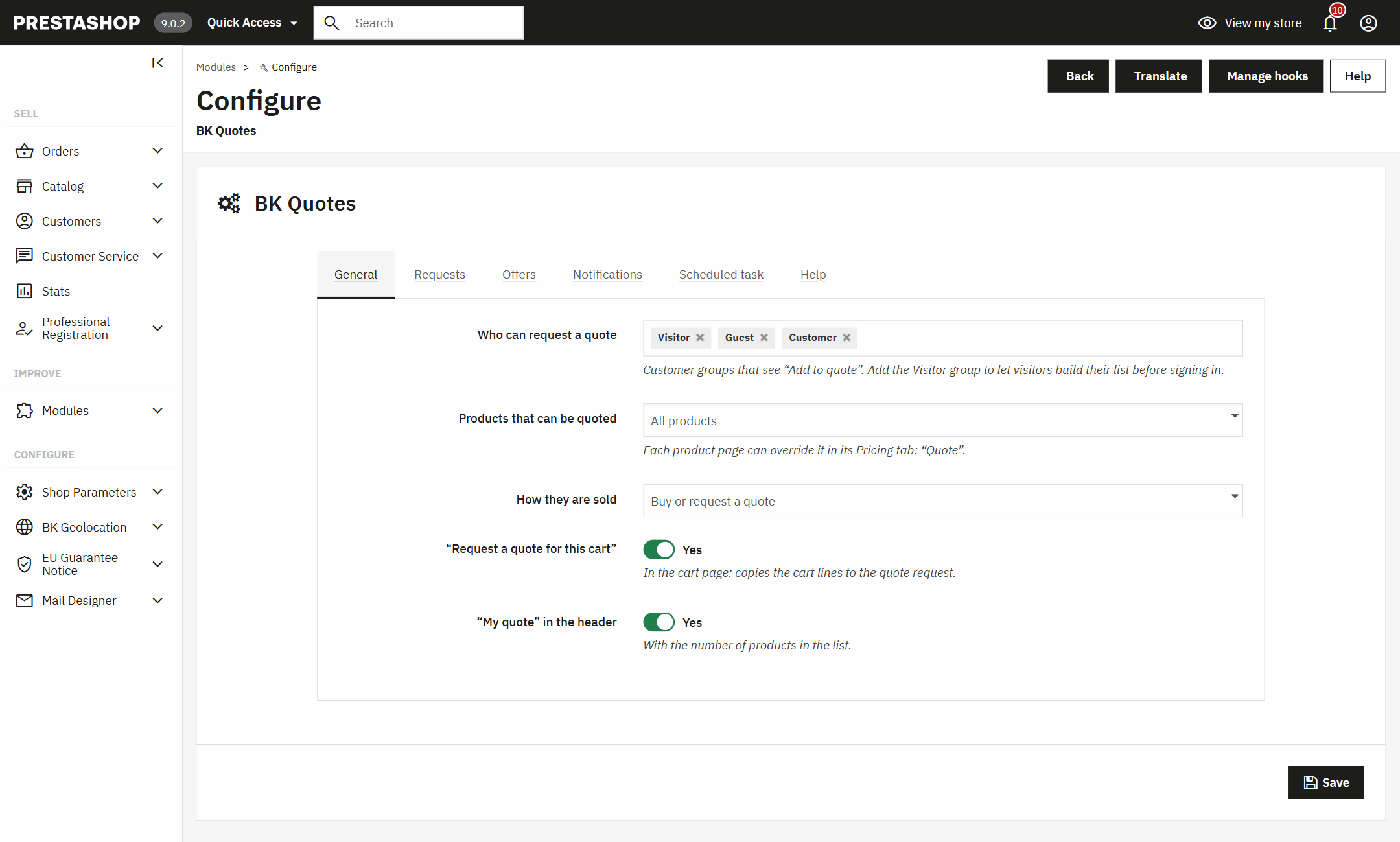
Instalas el módulo y eliges qué grupos de clientes pueden pedirlo y qué productos se presupuestan. Desde ese momento sale «Añadir al presupuesto» en la ficha de esos productos, junto a la compra, y «Pedir presupuesto de este carrito» en el carrito.
Sí: de PrestaShop 1.7.6 a 9.x, con PHP 7.1 a 8.4, multitienda incluida, con los temas Classic y Hummingbird y los que derivan de ellos.
Lo que digas tú en la oferta: hasta el final del día de validez que pongas. Unos días antes le llega un recordatorio y, si pasa la fecha sin pedido, el presupuesto caduca y los precios se retiran. Si lo necesita, te pide una oferta nueva desde su cuenta.
No. El precio pactado se aplica solo a ese cliente y solo en el carrito de su presupuesto. El descuento global tampoco es un código que se pueda compartir: va atado a ese carrito y a ese importe.
Sí. Marca la tienda entera, unas categorías o productos sueltos como «solo por presupuesto»: el precio y el botón de compra se ocultan y queda «Añadir al presupuesto». Esos productos solo entran en el carrito de su presupuesto.
Sí. Al aceptar la oferta compra en tu checkout normal, con tus transportistas y tus medios de pago, y el pedido es un pedido más de tu tienda, unido a su presupuesto.
Si das permiso al grupo de visitantes, arma su lista sin registrarse y, al pedirla, se identifica o crea su cuenta sin perder lo que tenía. Si no, ve «Inicia sesión para pedir presupuesto».
Sí, desde el back office: buscas al cliente, añades los productos con tus precios y le envías la oferta. Le llega por correo con el PDF y la acepta desde su cuenta como cualquier otra.
Sí, con nuestro conector Odoo PrestaShop: cada petición es un presupuesto de Odoo, la oferta vuelve a la tienda con su número y su PDF y el pedido confirma ese mismo presupuesto. Sin el conector, todo se hace desde el back office de la tienda.
En una tienda, con su copia de pruebas aparte. La licencia es para siempre y trae tres meses de actualizaciones y soporte; con el Plan Continuidad tienes la instalación, el primer año y la renovación anual.
Detalles técnicos: compatibilidad, instalación y desarrolladores
| PrestaShop | 1.7.6 a 9.x | Multitienda incluida, con la ficha de producto clásica y la moderna. |
| PHP | 7.1 a 8.4 | Sin overrides ni cambios en el núcleo. |
| Temas | Classic, Hummingbird y derivados | Usa el carrito y el checkout de PrestaShop; en un tema que no pinta el hook de la ficha, el botón va bajo el bloque de compra. |
| Monedas | Todas las de tu tienda | Cada presupuesto va en la moneda del cliente. |
| Correos | En el idioma del presupuesto | Con el aspecto de tus correos si usas nuestro Diseñador de Correos. |
| Idiomas | es, en, fr, it, de | En la tienda, en el back office y en los correos. |
Sube el módulo
Desde el gestor de módulos de PrestaShop, como cualquier otro. Aparece en Clientes › Presupuestos.
Elige qué se presupuesta
Los grupos que pueden pedirlo, los productos y si además se compran o solo se presupuestan.
Responde la primera
Las peticiones llegan a la lista y a tu correo. Pon tus precios y envía la oferta.
El módulo avisa de cada cambio de estado y de cada mensaje con sus propios hooks, y ofrece una API pública para que otro módulo (un ERP, un CRM) reclame un presupuesto, le mande su oferta con su PDF o lo cierre. Es la misma que usa el conector de Odoo.
Tu próximo presupuesto, pagado en tu tienda.
La licencia es tuya para siempre, se pone en marcha en una tarde y te ayudamos a configurarlo para tu catálogo.
Un módulo, una app, un servidor que da guerra o algo urgente. Te respondemos en menos de 24 horas, con un presupuesto cerrado con precio y fecha.