Social Login pour PrestaShop : Google, Apple, Facebook et Microsoft

Avec ce social login, vos clients se connectent avec Google, Apple, Facebook ou Microsoft en un clic, et achètent sans créer un mot de passe de plus.

Vous testez chaque réseau avec votre propre compte avant que quiconque le voie, et si quelque chose échoue, le module vous dit quoi faire avec des mots simples. Les boutons s’affichent sur la page de connexion, à la création du compte, dans la commande et dans Mon compte, avec votre thème tel quel.

Ce qui est inclus

  • Google
  • Apple
  • Facebook
  • Microsoft
  • PayPal, Amazon, LinkedIn et X
  • Compte d’entreprise détecté seul
  • Code par e-mail et clés d’accès
  • Ventes par réseau
89,99 $
Option

Une question avant d’acheter ? Parlez-nous de votre boutique, nous vous répondons sous 24 heures.

Posez votre question
PrestaShop 1.7.5–1.7.8 · 8 · 9
SSL sécurisé
Téléchargement immédiat
Support par le développeur
Sous licence
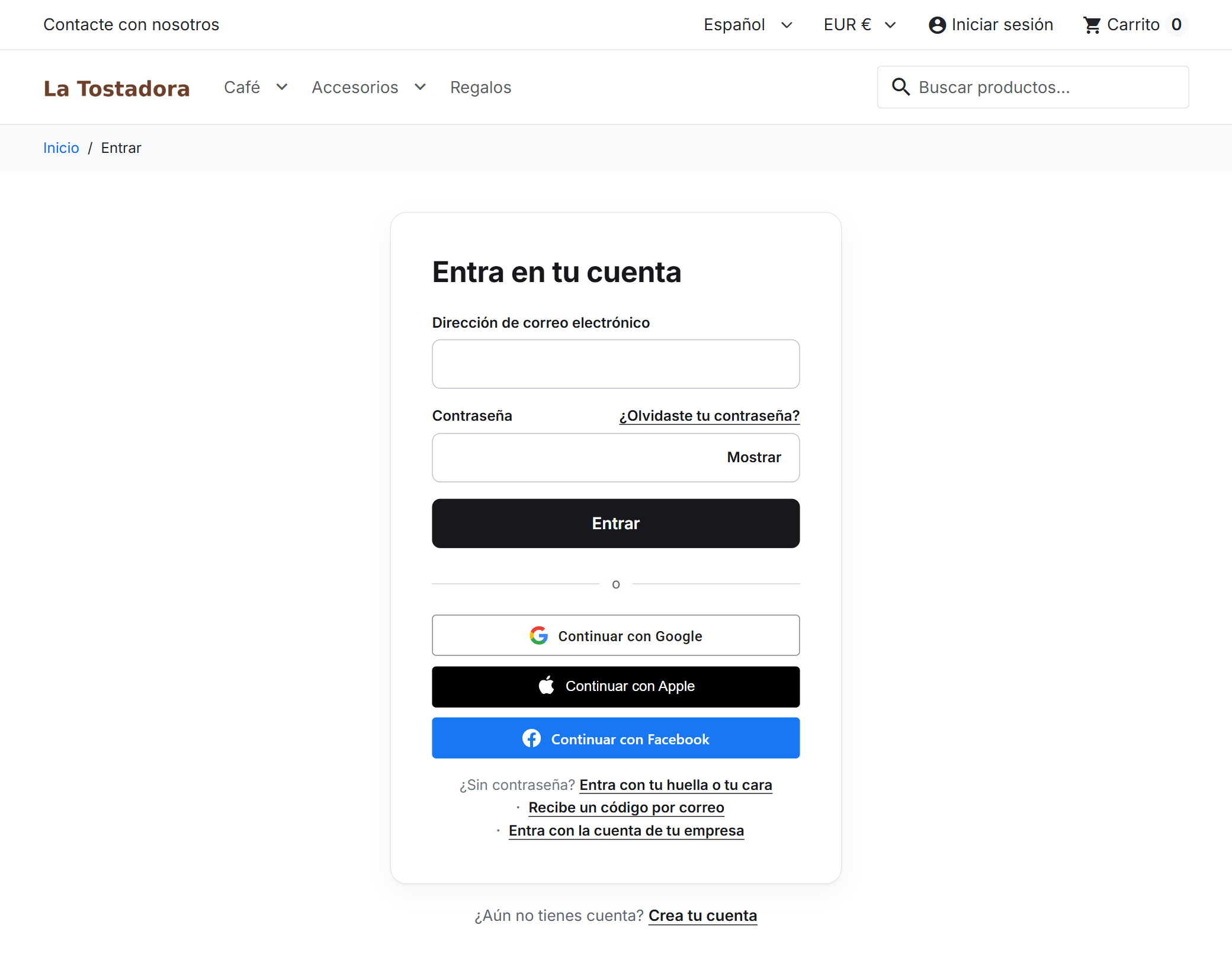
Social login pour PrestaShop : connexion avec Google, Apple, Facebook et Microsoft sur la page de connexion
Social Login pour PrestaShop : Google, Apple, Facebook et Microsoft
Sélectionné :
89,99 $
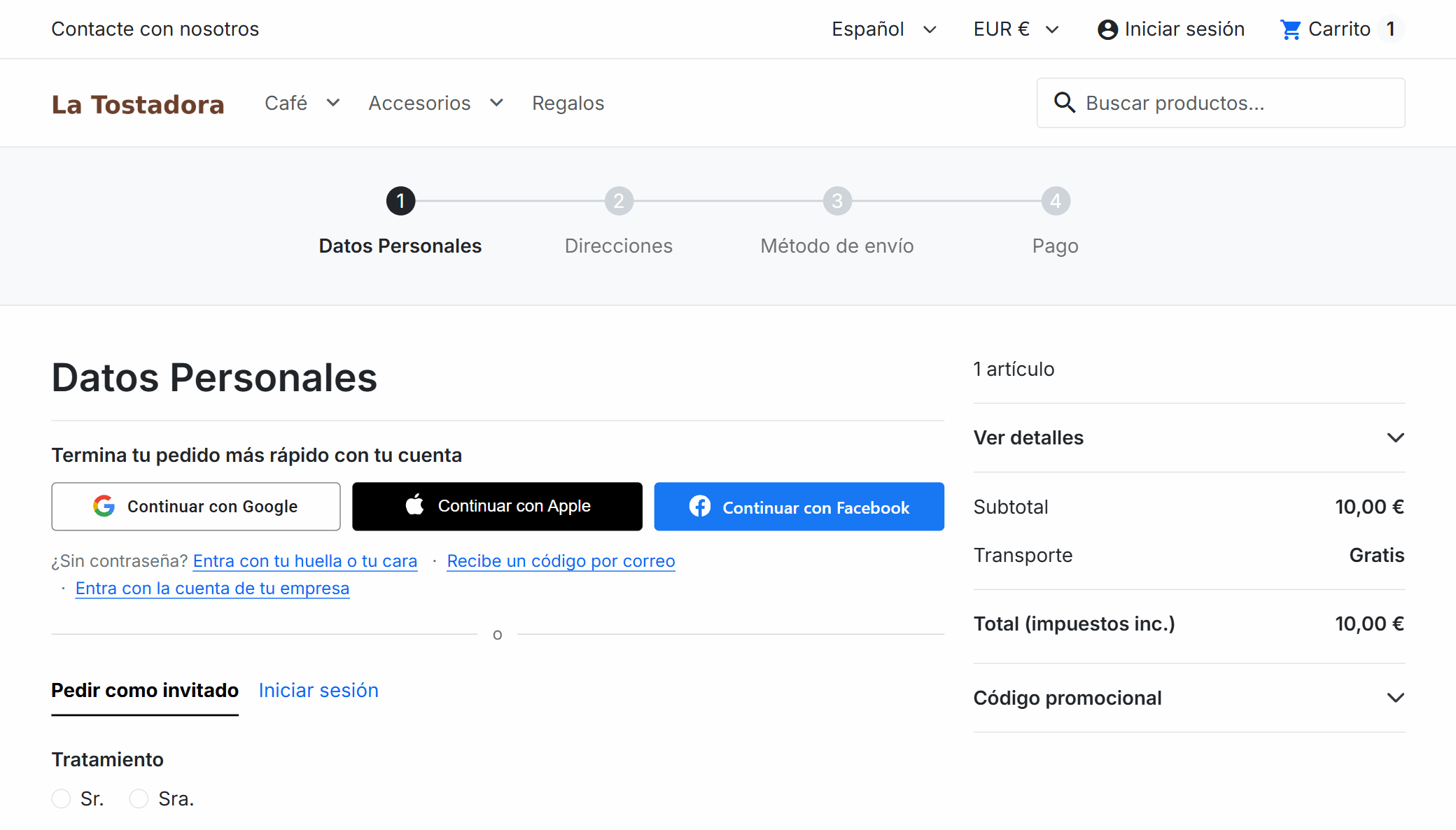
Social login dans la commande PrestaShop : boutons Google, Apple et Facebook au-dessus du formulaire d’informations personnelles

Dans la commande, votre client touche son compte et continue avec son panier, sans remplir de formulaire ni inventer de mot de passe.

Ce qui se passe aujourd’hui sur votre page de connexion

Demander un nouveau mot de passe au milieu d’une commande pousse une partie de vos clients à la remettre à plus tard. Et installer un social login apporte souvent ses propres soucis.

Sans le module

  • Votre client doit créer encore un mot de passe pour acheter, et beaucoup abandonnent en route.
  • Celui qui l’a oublié demande un lien, attend l’e-mail et parfois ne revient pas.
  • Pour proposer Apple, d’autres modules vous font fabriquer à la main une clé qui expire tous les six mois.
  • Quand un réseau cesse de fonctionner, vous l’apprenez par la plainte d’un client.

Avec le module

  • Il se connecte avec le compte Google, Apple, Facebook ou Microsoft qu’il utilise déjà, en un clic.
  • Il revient à la commande avec son panier, déjà connecté.
  • Pour Apple, vous envoyez un fichier une seule fois et le module s’occupe du reste.
  • Chaque réseau est testé avec votre compte avant d’être visible, et le module vous prévient s’il échoue ou va expirer.

Ce que voit votre client

De vrais écrans du module dans une boutique PrestaShop 9 avec le thème Hummingbird.

1. Sur la page de connexion, les boutons sont sous le formulaire, tous de la même taille et avec l’aspect officiel de chaque réseau. Celui qui préfère ne pas passer par un réseau reçoit un code par e-mail ou se connecte avec son empreinte ou son visage (clé d’accès), sans mot de passe.

Page de connexion PrestaShop avec social login : connexion avec Google, Apple et Facebook, code par e-mail et clé d’accès

Suivant : Dans la commande

2. Dans la commande, au-dessus des informations personnelles : « Commandez plus vite avec votre compte ». Votre client se connecte avec son réseau et revient à la même étape, avec son panier.

Commande PrestaShop avec social login : connexion avec Google, Apple ou Facebook avant de remplir ses informations

Suivant : Sur mobile

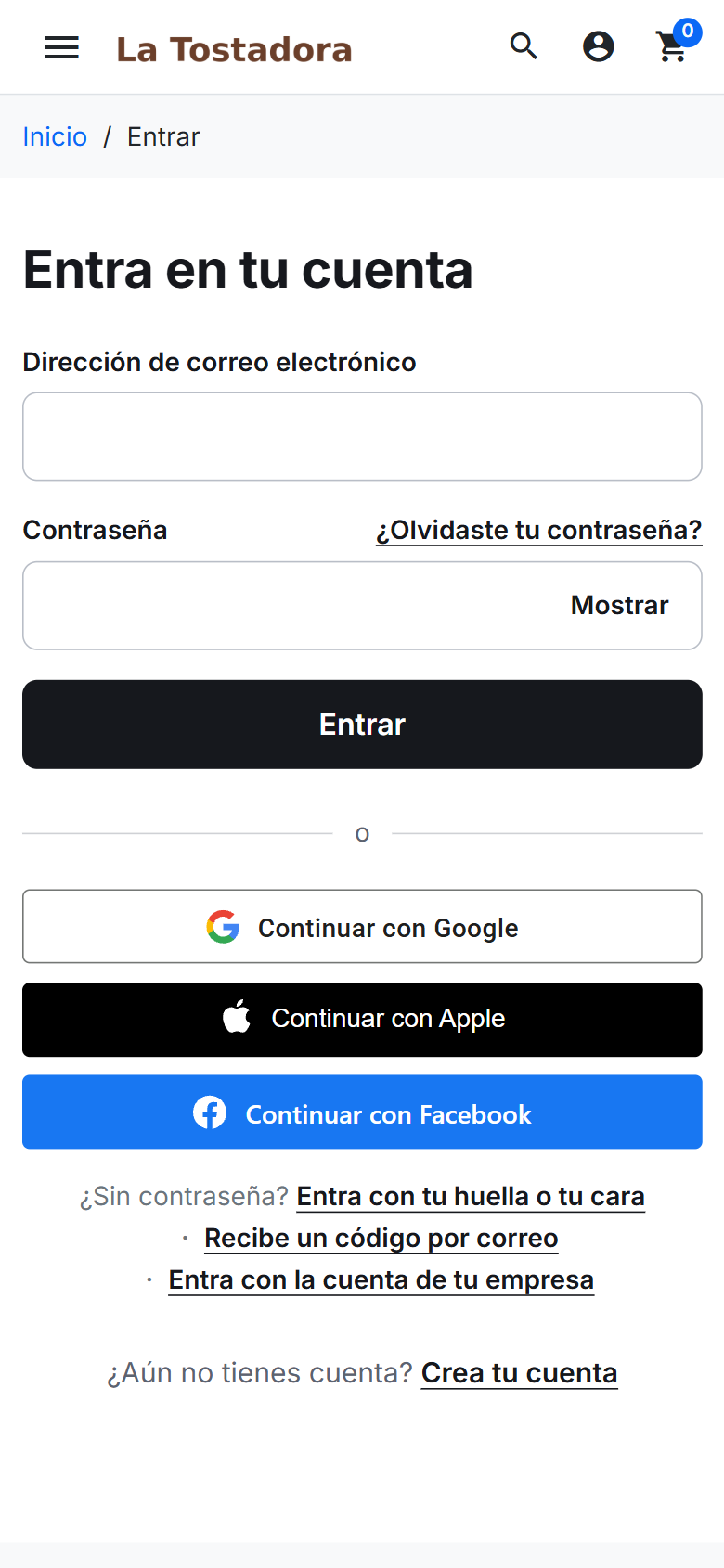
3. Sur mobile, les boutons prennent toute la largeur et se touchent du doigt. C’est là que ça se voit le plus : personne n’a envie de taper un nouveau mot de passe sur le clavier du téléphone.

Social login PrestaShop sur mobile : boutons Google, Apple et Facebook en pleine largeur

Suivant : Dans son compte

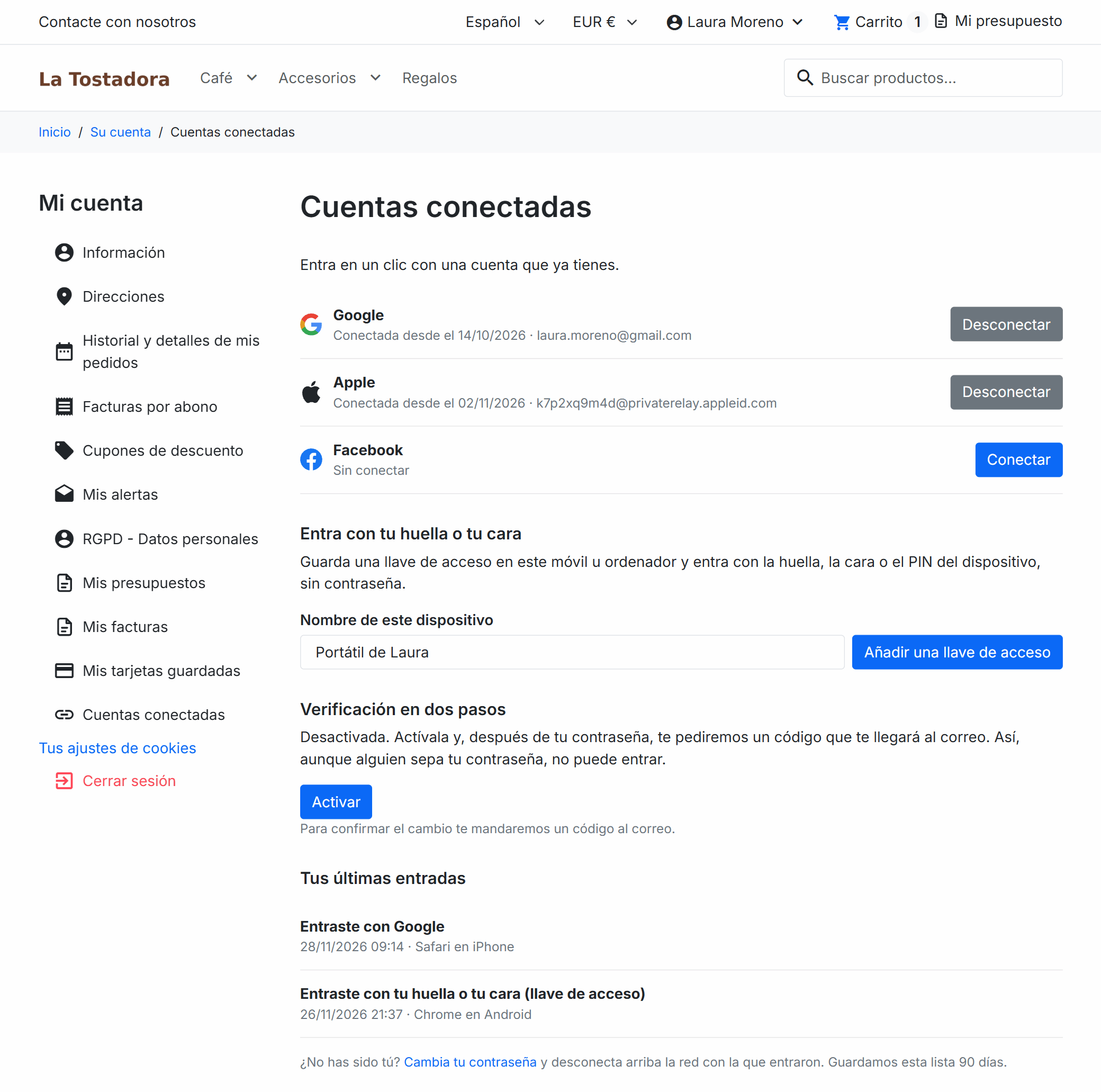
4. Dans Mon compte, « Comptes associés » : votre client associe ou dissocie ses réseaux, enregistre une clé d’accès sur son téléphone, active la validation en deux étapes s’il le souhaite et voit ses dernières connexions. Il ne peut retirer un réseau que s’il lui reste un autre moyen de se connecter.

Comptes associés dans Mon compte PrestaShop : Google et Apple associés, clé d’accès, validation en deux étapes et dernières connexions

Chaque réseau testé avant que quiconque le voie

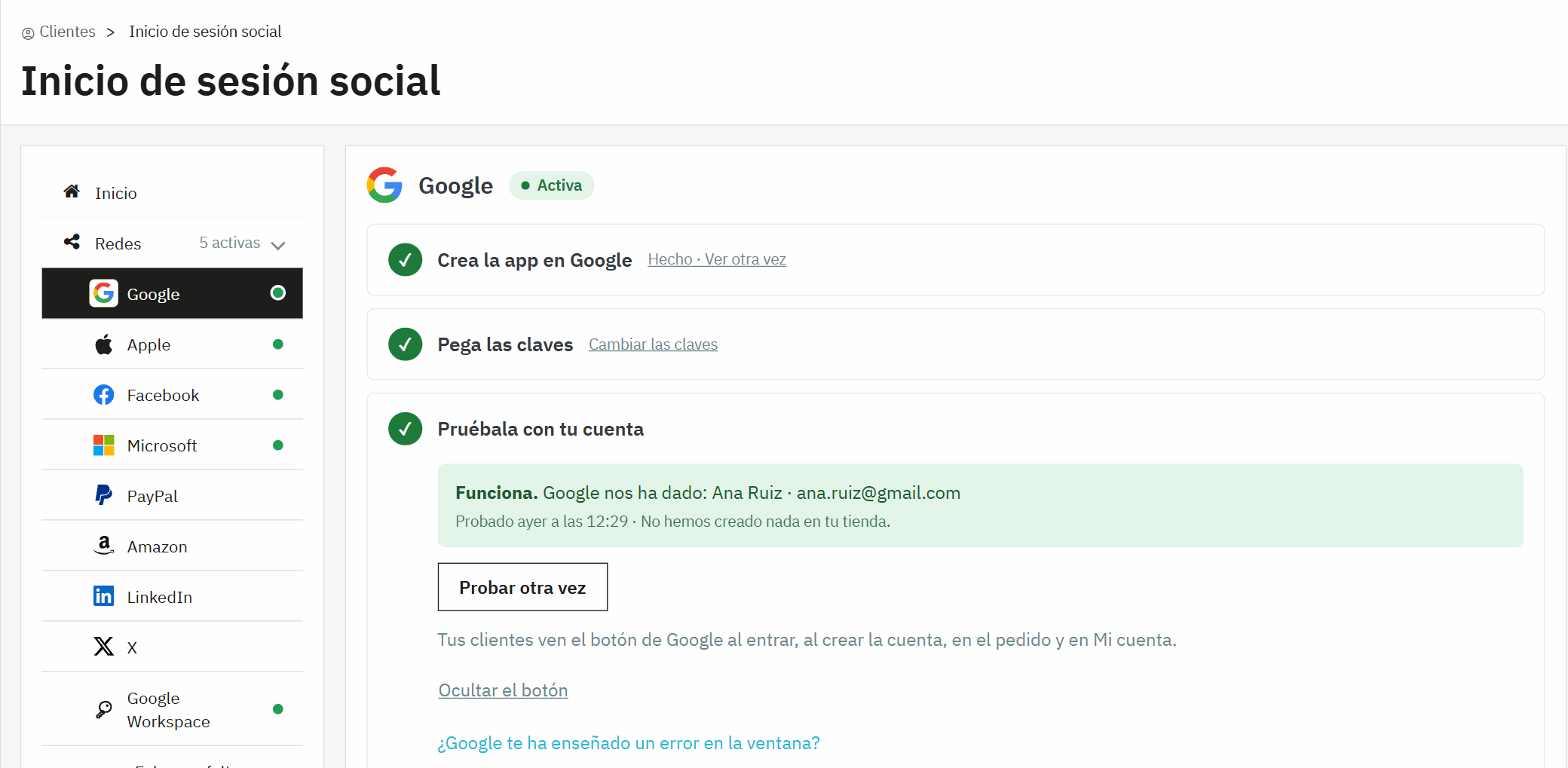
Un réseau se met en route en trois étapes : vous créez son application avec le guide du module, vous collez les clés et vous cliquez sur « Tester avec mon compte ». Le bouton n’apparaît dans votre boutique qu’une fois ce test réussi.

  • Chaque valeur que demande la console du réseau, avec son bouton pour la copier.
  • Pour Google, vous déposez le fichier téléchargé depuis Google Cloud et les clés se remplissent toutes seules. Environ 10 minutes.
  • Le test vous montre quelles données le réseau envoie, et rien n’est créé dans votre boutique.
  • Si vous changez les clés d’un réseau qui fonctionne déjà, vos clients continuent à se connecter avec les anciennes jusqu’à ce que les nouvelles passent leur test.
Réglages Google dans le back-office du social login PrestaShop : trois étapes et test avec votre compte réussi

Connexion avec Apple, sans certificats

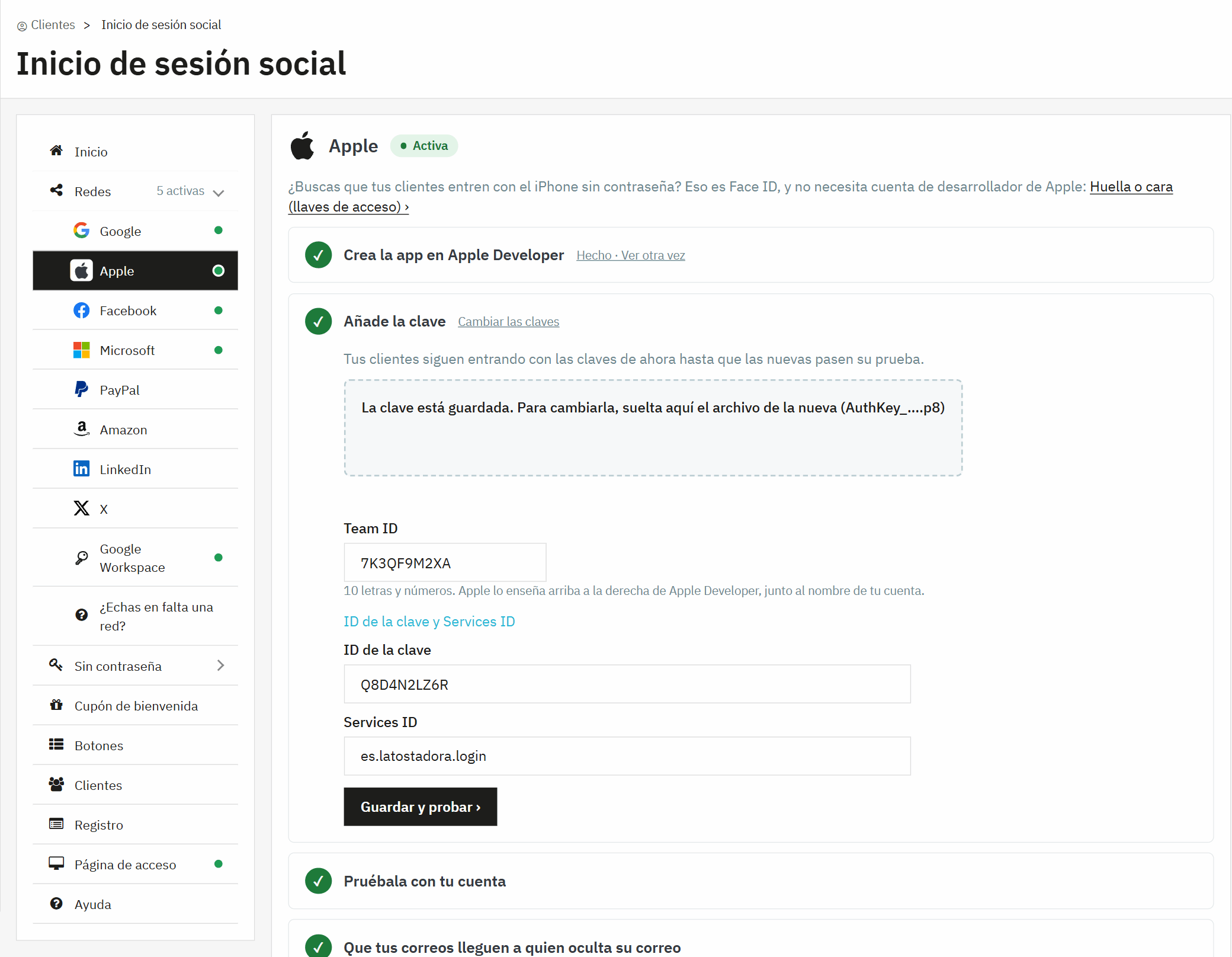
Apple exige une clé signée qui expire tous les six mois, et presque tous les modules vous la font fabriquer et renouveler à la main. Ici, vous envoyez une fois le fichier de clé fourni par Apple, vous saisissez votre Team ID et le module signe lui-même cette clé à chaque connexion. Il n’y a rien à renouveler.

  • Vous déposez le fichier .p8 et l’identifiant de clé est lu dans son nom.
  • La clé est enregistrée chiffrée dans votre boutique.
  • Le client qui masque son e-mail chez Apple reçoit quand même vos confirmations de commande : le module vérifie votre domaine et envoie un e-mail de test à cette adresse masquée.
  • Il vous prévient si un client ne reçoit plus vos e-mails parce qu’il a coupé le transfert chez Apple.
Connexion avec Apple sur PrestaShop : envoi du fichier de clé .p8 et du Team ID, sans générer le client secret à la main

Si quelque chose échoue, il vous dit quoi faire

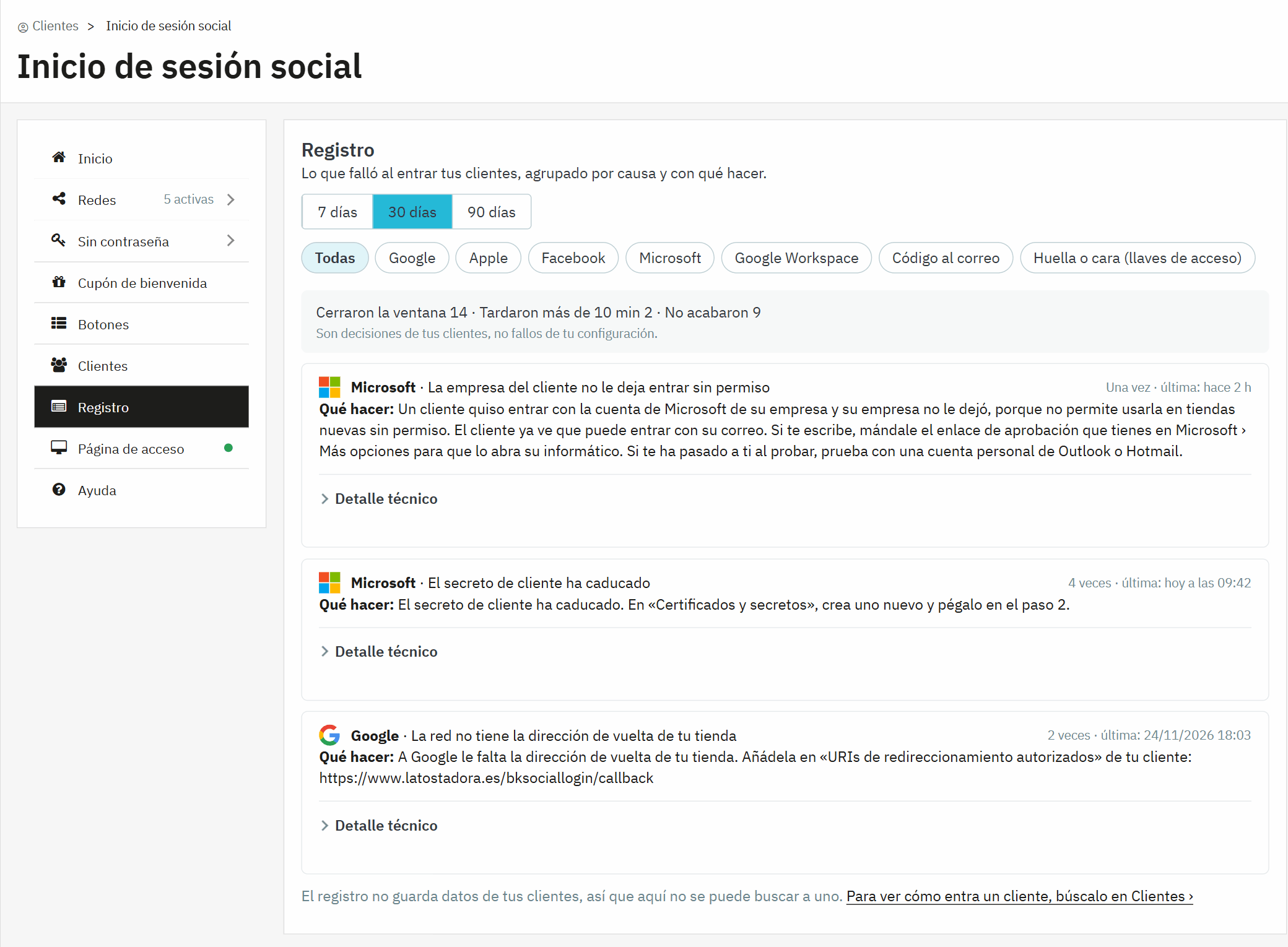
Le journal regroupe les erreurs par cause et vous les explique simplement : ce qui s’est passé, combien de fois et ce qu’il faut changer côté réseau. Le détail technique reste replié pour la personne qui gère votre boutique.

  • Les erreurs de configuration, à part des clients qui ont fermé la fenêtre ou changé d’avis.
  • Une alerte sur l’accueil du module quand un réseau échoue plus que de raison.
  • Le rappel que le secret Microsoft expire, 30 jours avant.
  • Si l’entreprise d’un client ne l’autorise pas à utiliser Microsoft sans permission, le journal vous indique quel lien lui envoyer pour que son informaticien approuve votre boutique.
  • Aucune donnée client : le journal garde des causes et des chiffres, pas des personnes.
Journal des erreurs du social login PrestaShop : chaque erreur avec sa cause et quoi faire

Ce que vend chaque réseau

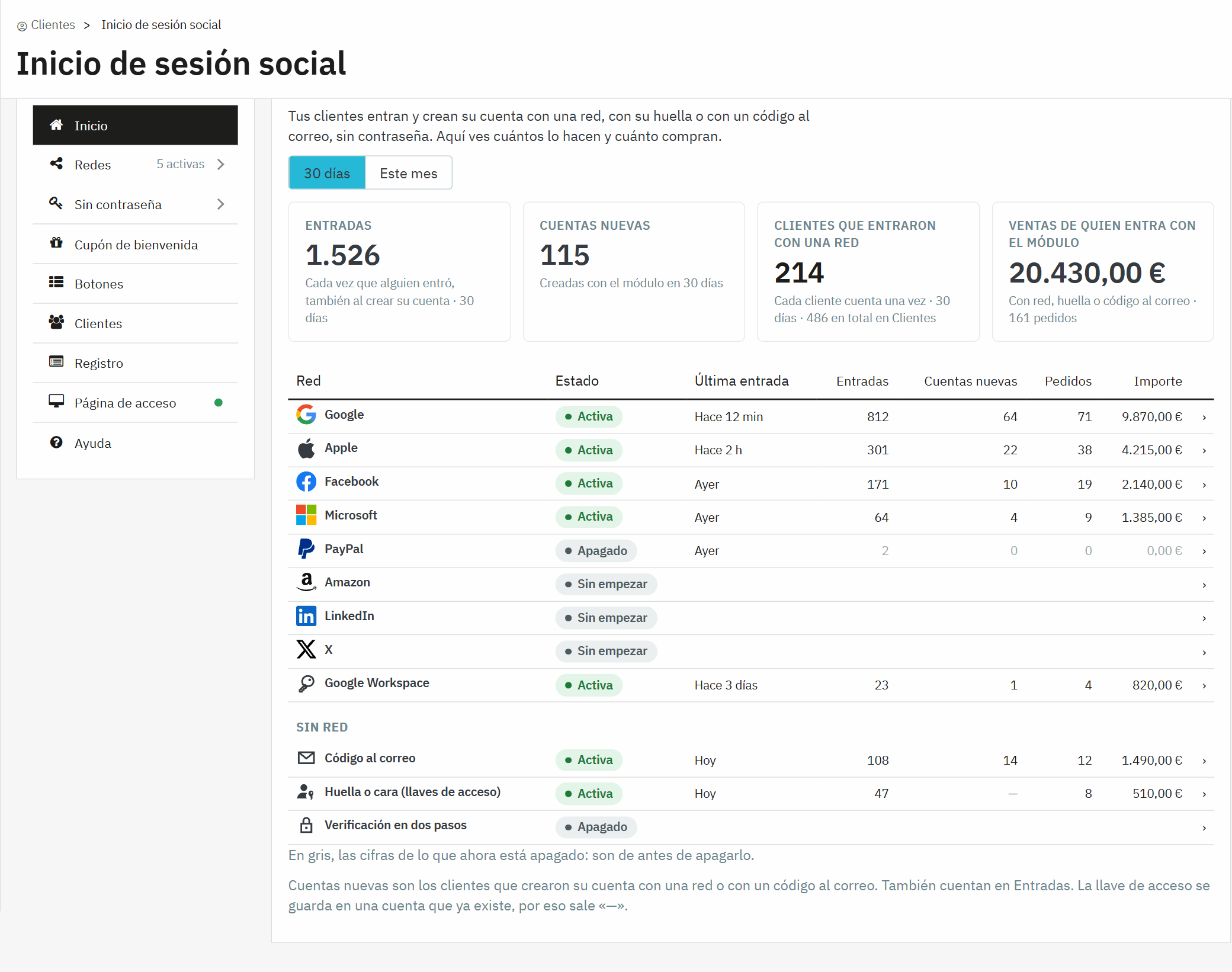
L’accueil du module vous montre, réseau par réseau, combien de fois vos clients se connectent, combien de comptes sont créés et combien de commandes et de chiffre d’affaires ils apportent. Vous savez ainsi quels boutons méritent de rester en vue.

  • Connexions, nouveaux comptes, commandes et chiffre d’affaires de chaque réseau, sur 30 jours ou sur le mois.
  • Le code par e-mail et les clés d’accès, avec leurs propres chiffres.
  • Un coupon de bienvenue pour chaque nouveau compte, si vous le souhaitez : un code propre à chaque client, et vous voyez combien finissent dans une commande.
  • L’état de chaque réseau d’un coup d’œil : actif, en erreur ou à tester.
  • Dans Clients, qui se connecte avec quel réseau, depuis quand et la dernière fois.
Ventes par réseau du social login dans le back-office PrestaShop : connexions, nouveaux comptes, commandes et chiffre d’affaires

Avec le style de votre boutique

Les boutons s’affichent tout seuls dans Classic, Hummingbird et les thèmes qui en dérivent, sans toucher aux templates. Et si votre page de connexion a vieilli, le module en apporte une nouvelle qui s’active d’un interrupteur.

  • Boutons complets ou logos seuls, dans l’ordre que vous choisissez en les faisant glisser.
  • Sur la page de connexion, à la création du compte, dans la commande et dans Mon compte : vous choisissez où.
  • Une page à part pour se connecter, créer son compte et récupérer son mot de passe, avec les formulaires et les contrôles de PrestaShop.
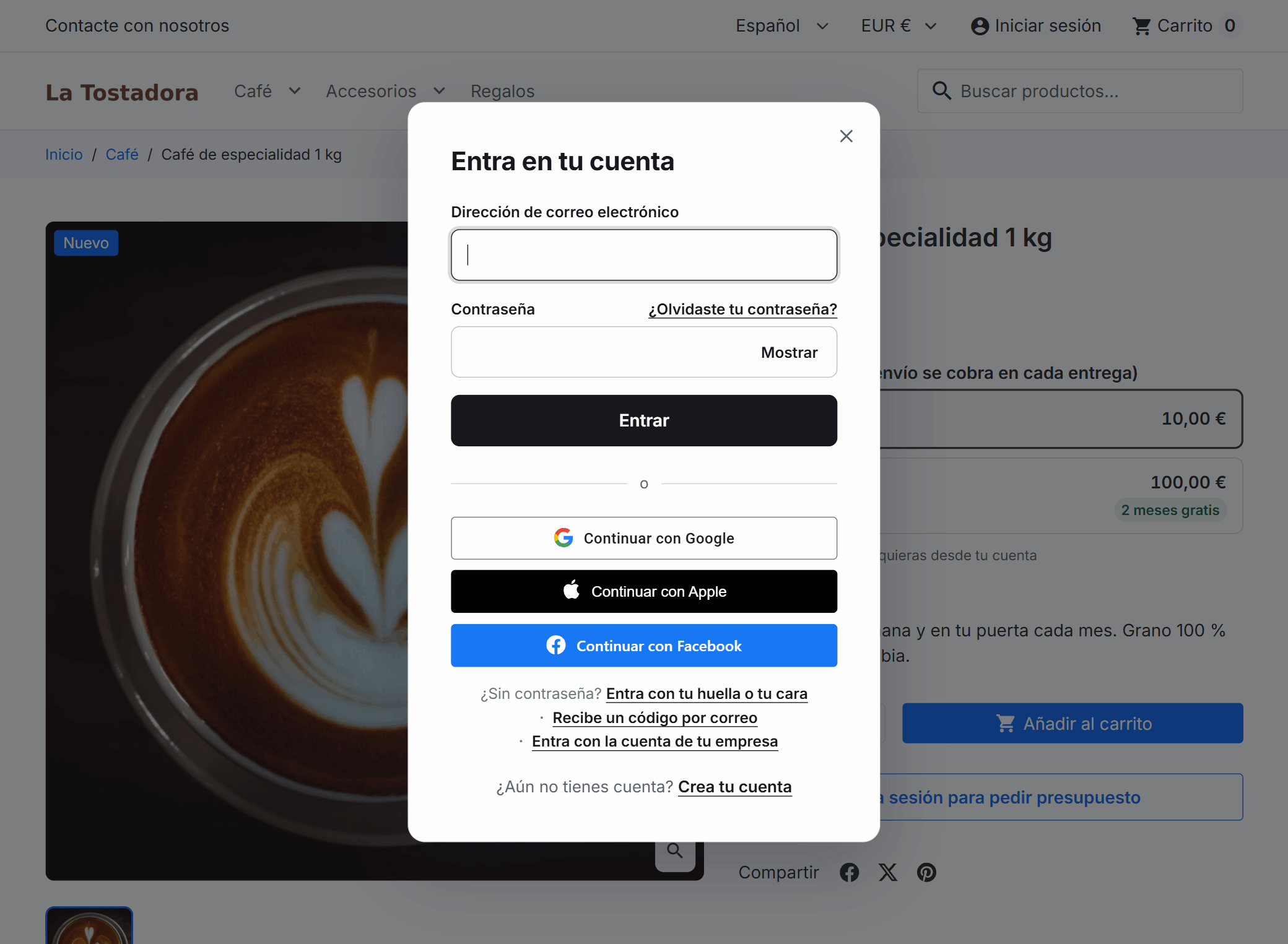
  • « Connexion » dans l’en-tête ouvre une fenêtre, et votre client se connecte sans quitter la page qu’il regardait.
Fenêtre de connexion PrestaShop ouverte depuis l’en-tête sur une fiche produit, avec le social login

Pour vos clients professionnels

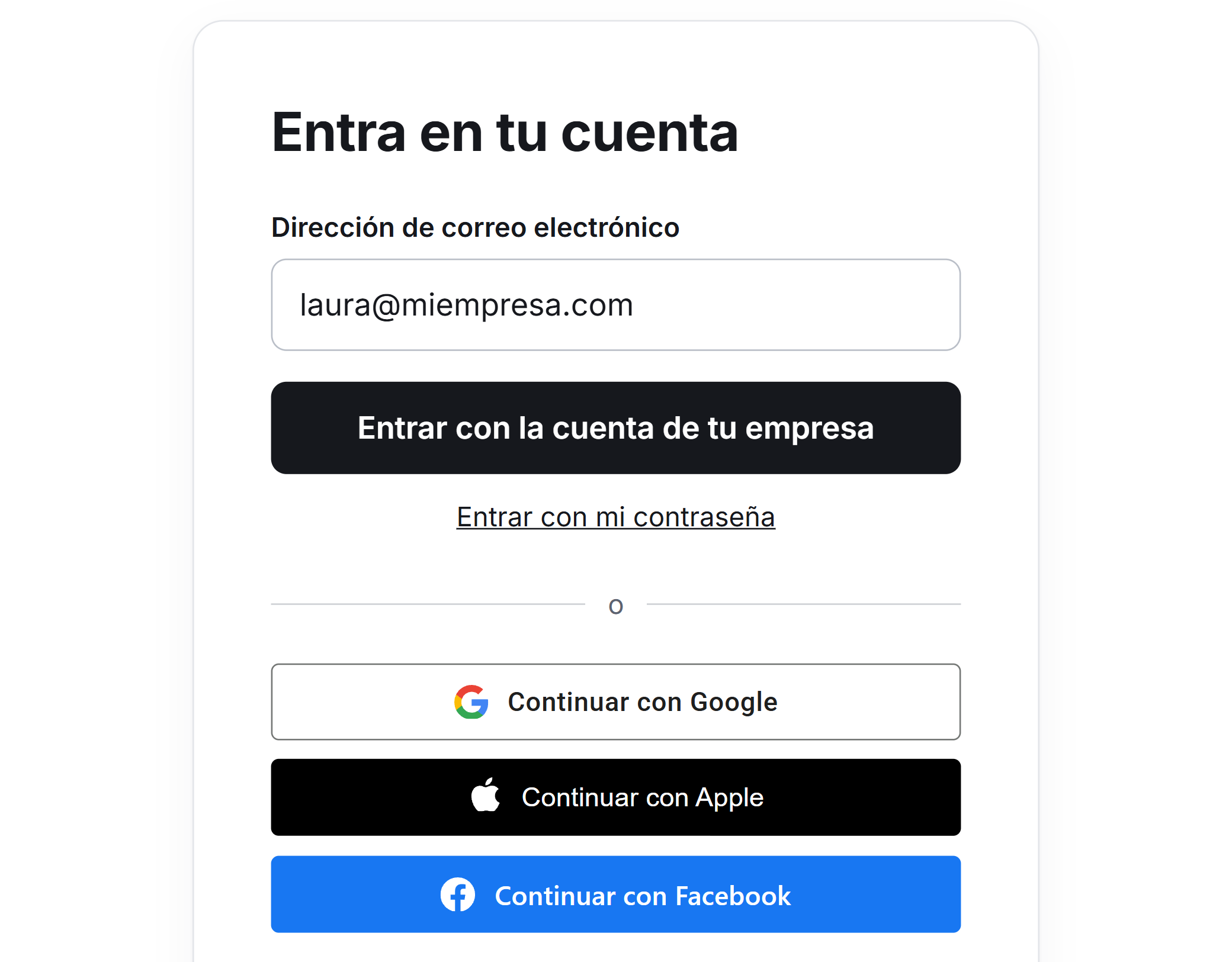
Votre client saisit son e-mail professionnel et, si son entreprise utilise Microsoft 365 ou Google Workspace, le module s’en rend compte tout seul et lui propose « Se connecter avec le compte de votre entreprise ». Vous n’avez aucun domaine à déclarer.

  • Il se connecte avec le compte qu’il utilise au travail, sans autre mot de passe. Les adresses Gmail, Outlook et autres gardent le formulaire habituel.
  • Avec Okta, Auth0 ou tout fournisseur OpenID, vous indiquez les domaines de cette entreprise et, si vous le voulez, ses salariés ne se connectent que par là.
  • Si son entreprise n’autorise pas Microsoft dans de nouvelles boutiques sans permission, vous donnez un lien à son informaticien, qui approuve votre boutique une fois pour toute l’équipe.
  • Avec l’inscription B2B avec validation VIES, le nouveau compte attend votre accord avant d’acheter.
Social login professionnel sur PrestaShop : un e-mail d’entreprise affiche la connexion avec le compte de l’entreprise

Un compte par client, sans mauvaise surprise

Le réseau aide seulement à se connecter. Qui est votre client et ce qu’il peut faire dans votre boutique, c’est toujours PrestaShop qui le décide.

  • Votre client peut se connecter un jour avec Google et le lendemain avec Apple : c’est toujours le même compte, avec ses commandes.
  • Un réseau ne rejoint un compte existant que s’il garantit l’e-mail. Sinon, un code est envoyé à l’e-mail de ce compte.
  • Si Facebook ne donne pas l’e-mail, nous le demandons à votre client et le vérifions par un code. Aucune adresse n’est jamais inventée.
  • Un compte désactivé ou en attente de validation n’entre pas par un réseau, pas plus qu’avec son mot de passe.
  • Sans mot de passe et sans réseau : un code à 6 chiffres par e-mail ou une clé d’accès. Après une connexion par mot de passe, le module propose d’en enregistrer une sur cet appareil, jamais dans le panier ni dans la commande.
  • Validation en deux étapes pour la connexion par mot de passe : pour tout le monde, ou chaque client l’active dans Mon compte.
  • Google One Tap ne se charge que si votre client accepte les cookies, et la suppression des données que demande Facebook fonctionne dès le premier jour.

Comparatif des modules de social login pour PrestaShop

Fonction par fonction, d’après ce que chaque module indique sur sa propre fiche PrestaShop Addons. Là où un autre fait mieux, nous le signalons.

Comparatif de BK Social Login avec les modules de social login de BusinessTech, PrestaHero et Línea Gráfica
FonctionBK Social LoginBusinessTechPrestaHeroLínea Gráfica
Réseaux inclus8 + OpenID630+4
AppleOui——Oui
MicrosoftOui—OuiOui
Google One TapOui——Oui
Détecte seul le compte d’entreprise, sans déclarer de domainesOui———
SSO par le domaine de l’e-mailOui———
Approbation Microsoft pour toute l’entreprise, avec son lienOui———
Votre propre fournisseur OpenIDOui———
Clé d’accès : empreinte ou visageOui———
Code par e-mail, sans mot de passeOui——Oui
Validation en deux étapesOui——Oui
Rattache le réseau au compte existantOuiOui—Oui
Demande l’e-mail si Facebook ne le donne pasOui——Oui
Le réseau n’apparaît qu’après votre testOui——Mode test
Vérifie l’e-mail masqué d’AppleOui———
Commandes et chiffre d’affaires par réseauOui———
Journal des erreursOui——Oui
Fenêtre de connexion dans l’en-têteOui—Oui—
PrestaShop1.7.5 à 9.28.0 à 9.21.5 à 9.21.7.8 à 9.2

Source : la fiche de chaque module sur PrestaShop Addons (BusinessTech & PrestaModule 8204, PrestaHero 39733 et Línea Gráfica 99710), vérifiées le 28/11/2026. « — » signifie que sa fiche ne le mentionne pas.

Questions sur le social login dans PrestaShop

Comment ajouter la connexion avec Google à PrestaShop ?

Vous installez le module, ouvrez les réglages de Google et suivez ses trois étapes : créer l’application dans Google Cloud avec le guide, déposer le fichier de clés et tester avec votre compte. En 10 minutes environ, le bouton apparaît sur la page de connexion, à la création du compte, dans la commande et dans Mon compte.

Puis-je proposer la connexion avec Apple sans générer le client secret à la main ?

Oui. Vous envoyez une fois le fichier .p8 fourni par Apple, saisissez votre Team ID et le module signe lui-même la clé à chaque connexion, elle n’expire donc jamais. Il vous faut un compte Apple Developer Program, facturé à part par Apple (99 $ par an).

Est-ce que ça fonctionne sur PrestaShop 8 et 9 ? Et sur 1.7 ?

Oui : de PrestaShop 1.7.5 à 9.x, avec PHP 7.1 à 8.4, dans Classic, Hummingbird et les thèmes qui en dérivent. En multiboutique aussi, avec les clés de chaque réseau par boutique.

Quels réseaux puis-je ajouter ?

Google (avec One Tap), Apple, Facebook, Microsoft, PayPal, Amazon, LinkedIn et X, plus tout fournisseur OpenID d’entreprise que vous ajoutez, comme Okta, Auth0 ou Keycloak. Vous les activez un par un et chacun passe son test avant d’être visible.

Que se passe-t-il si mon client avait déjà un compte avec le même e-mail ?

Avec Google et Apple, qui garantissent l’e-mail, le réseau rejoint son compte et il en est informé à l’écran et par e-mail. Avec les réseaux qui ne le garantissent pas, il confirme d’abord que le compte est le sien avec son mot de passe ou un code. Ses commandes restent dans le même compte.

Les clients qui masquent leur e-mail chez Apple reçoivent-ils les e-mails de commande ?

Oui, si votre boutique envoie depuis votre propre domaine et que vous le déclarez chez Apple. Le module vous dit quoi déclarer, vérifie pour vous le SPF et le DKIM de votre domaine et envoie un e-mail de test à une vraie adresse masquée.

Dois-je modifier les templates de mon thème ?

Non. Les boutons s’affichent tout seuls sur la page de connexion, à la création du compte, dans la commande et dans Mon compte. Si votre thème est très différent, vous pouvez les placer où vous voulez avec une ligne dans son template.

Est-ce adapté à une boutique B2B ou privée ?

Oui. Si l’entreprise de votre client utilise Microsoft 365 ou Google Workspace, dès qu’il saisit son e-mail nous lui proposons « Se connecter avec le compte de votre entreprise », sans rien à configurer de votre côté. Avec notre inscription professionnelle active, celui qui arrive par un réseau passe par votre validation avant d’acheter, et un compte en attente n’entre pas tant que vous ne l’avez pas approuvé.

Est-ce conforme au RGPD ?

Il est prêt pour cela. Votre client accepte vos conditions en créant son compte, One Tap attend le consentement aux cookies, la suppression des données Facebook et les mentions d’Apple sont prêtes, et le module vous fournit le texte pour votre politique de confidentialité. Pour détecter le compte d’entreprise, il ne consulte que le domaine de l’e-mail, jamais l’adresse entière.

Sur combien de boutiques puis-je utiliser la licence ?

Sur une boutique, plus sa copie de test à part. La licence est à vous pour toujours et inclut trois mois de mises à jour et de support. Avec le Plan Continuité, vous avez l’installation, la première année et le renouvellement annuel.

Détails techniques : compatibilité et installation

Compatibilité

PrestaShop1.7.5 à 9.xMultiboutique incluse, avec les clés de chaque réseau par boutique.
PHP7.1 à 8.4Sans override ni bibliothèque externe.
ThèmesClassic, Hummingbird et thèmes enfantsBoutons avec leur propre style, identiques dans tous les thèmes.
RéseauxGoogle, Apple, Facebook, Microsoft, PayPal, Amazon, LinkedIn, X et OpenIDGoogle, Facebook et Microsoft sont gratuits. Apple demande l’Apple Developer Program.
Sans mot de passeCode par e-mail et clés d’accèsValidation en deux étapes pour la connexion par mot de passe, pour tous ou au choix de chaque client.
Langues7 : français, anglais, espagnol, allemand, italien, polonais et tchèqueDans la boutique, dans le back-office et dans les e-mails.

Comment l’installer

Envoyez le module

Depuis le gestionnaire de modules de PrestaShop, comme n’importe quel autre. Il apparaît dans Clients › Connexion sociale.

Mettez en route votre premier réseau

Google en 10 minutes environ, avec le guide et le test avec votre compte.

Choisissez où vont les boutons

Connexion, création de compte, commande et Mon compte, dans l’ordre et avec l’aspect que vous voulez.

Votre prochain client, connecté en un clic.

La licence est à vous pour toujours et chaque réseau est en ligne dès qu’il a passé son test.

Choisissez votre licence

Dites-nous ce dont votre entreprise a besoin

Un module, une application, un serveur qui pose problème ou quelque chose d’urgent. Nous répondons sous 24 heures, avec un devis ferme, prix et date compris.