Kostenlose 301-Weiterleitungen für PrestaShop: 404-Fehler beheben, Rankings behalten
Sie haben ein Produkt gelöscht oder eine URL geändert, und Google schickt weiter Besucher an die alte Adresse? Mit…
- PrestaShop
- 1.7.5–1.7.8
- 8
- 9
Im Checkout tippt Ihr Kunde auf sein Konto und bestellt mit seinem Warenkorb weiter, ohne Formular und ohne neues Passwort.
Wer mitten in der Bestellung ein neues Passwort anlegen soll, verschiebt den Kauf oft auf einen anderen Tag. Und ein Social Login einzurichten bringt meist eigene Probleme mit.
Ohne das Modul
Mit dem Modul
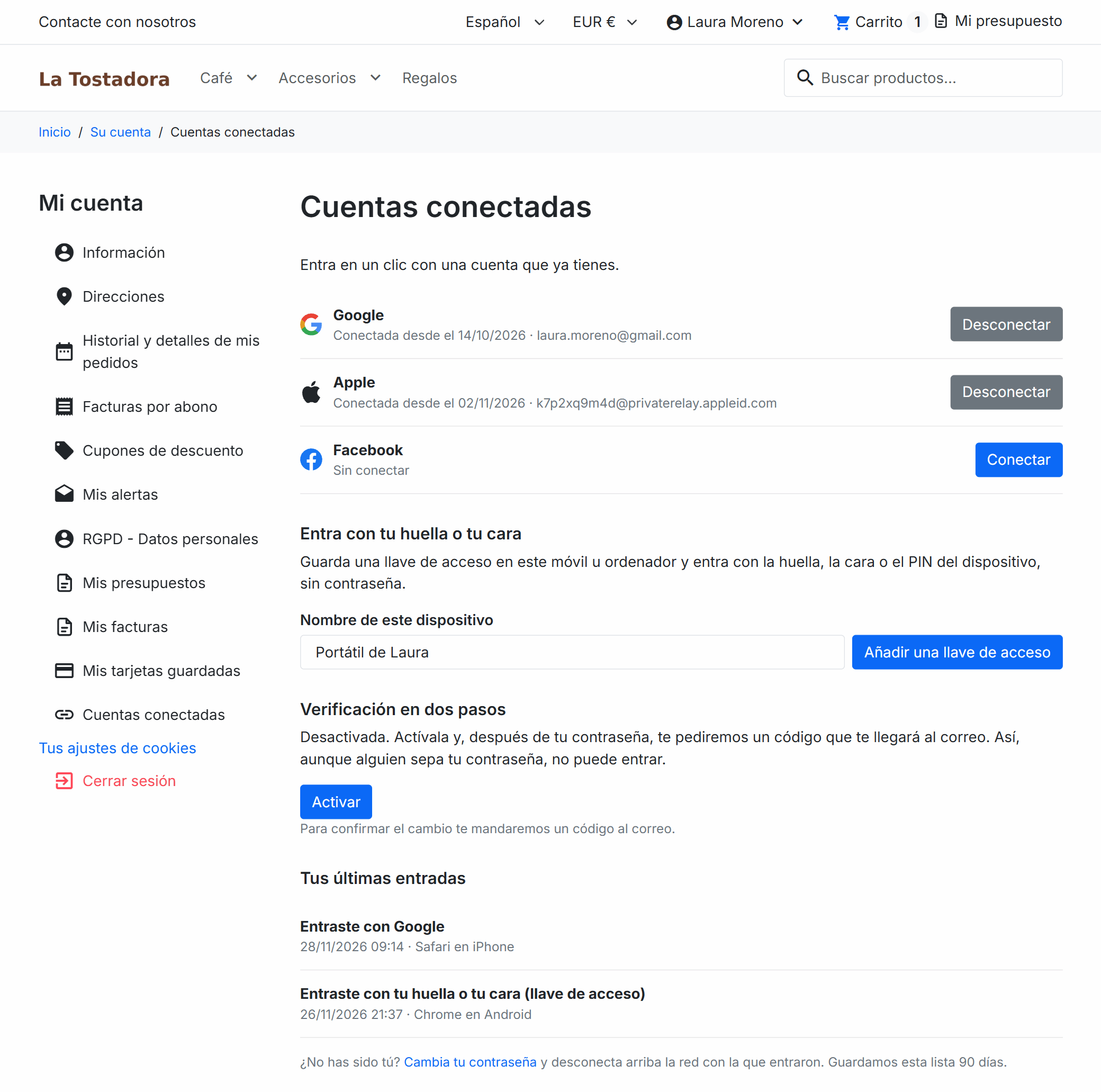
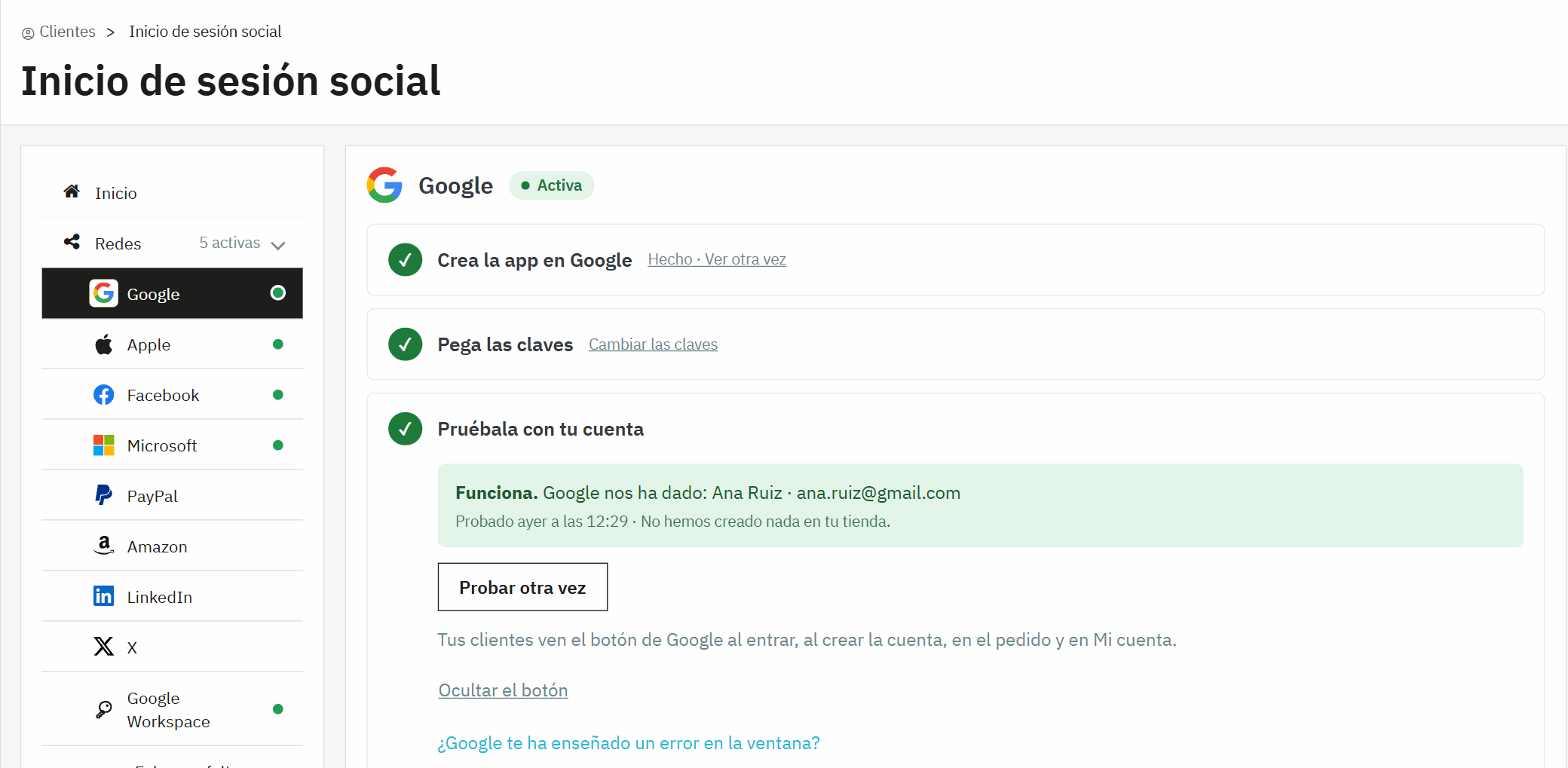
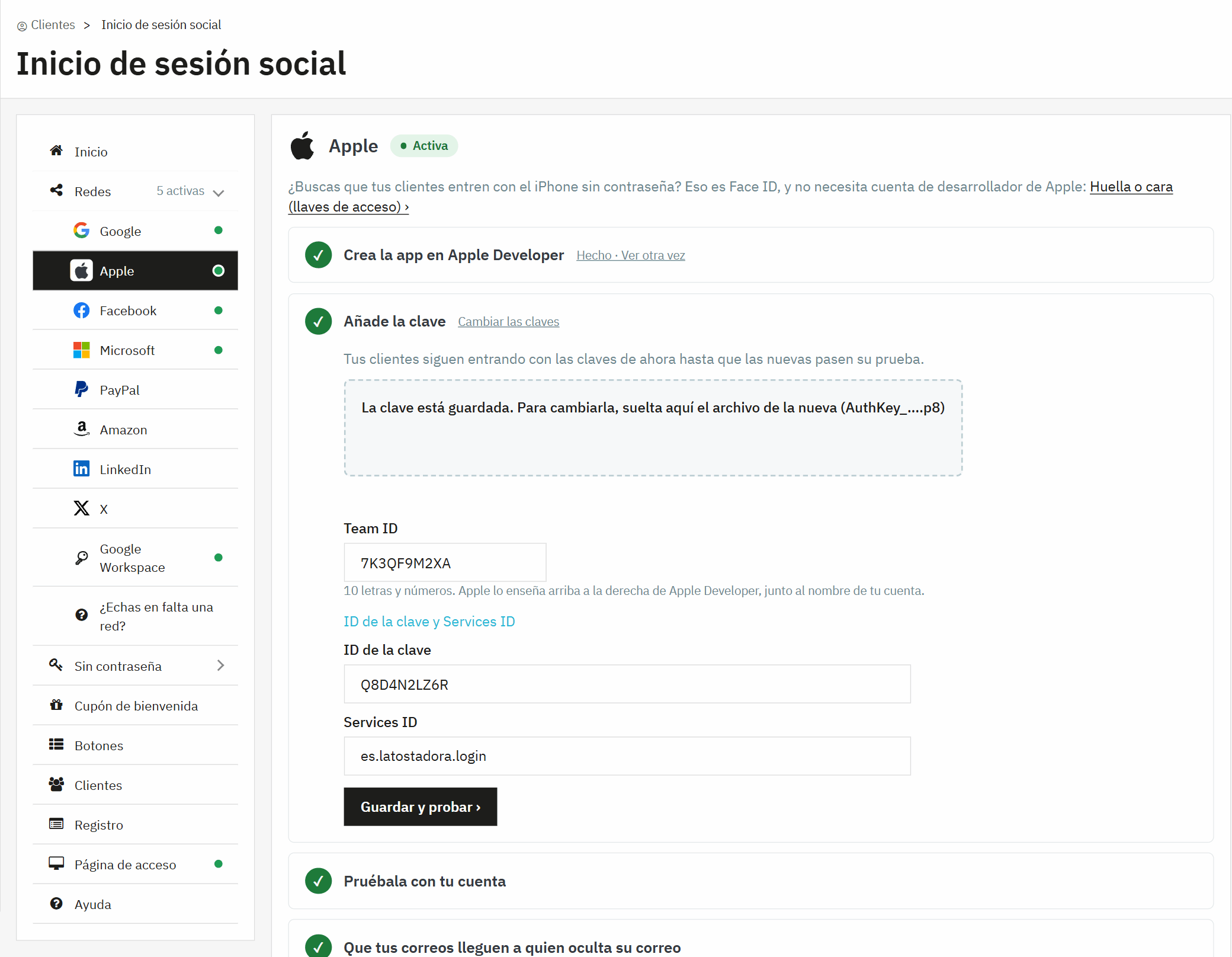
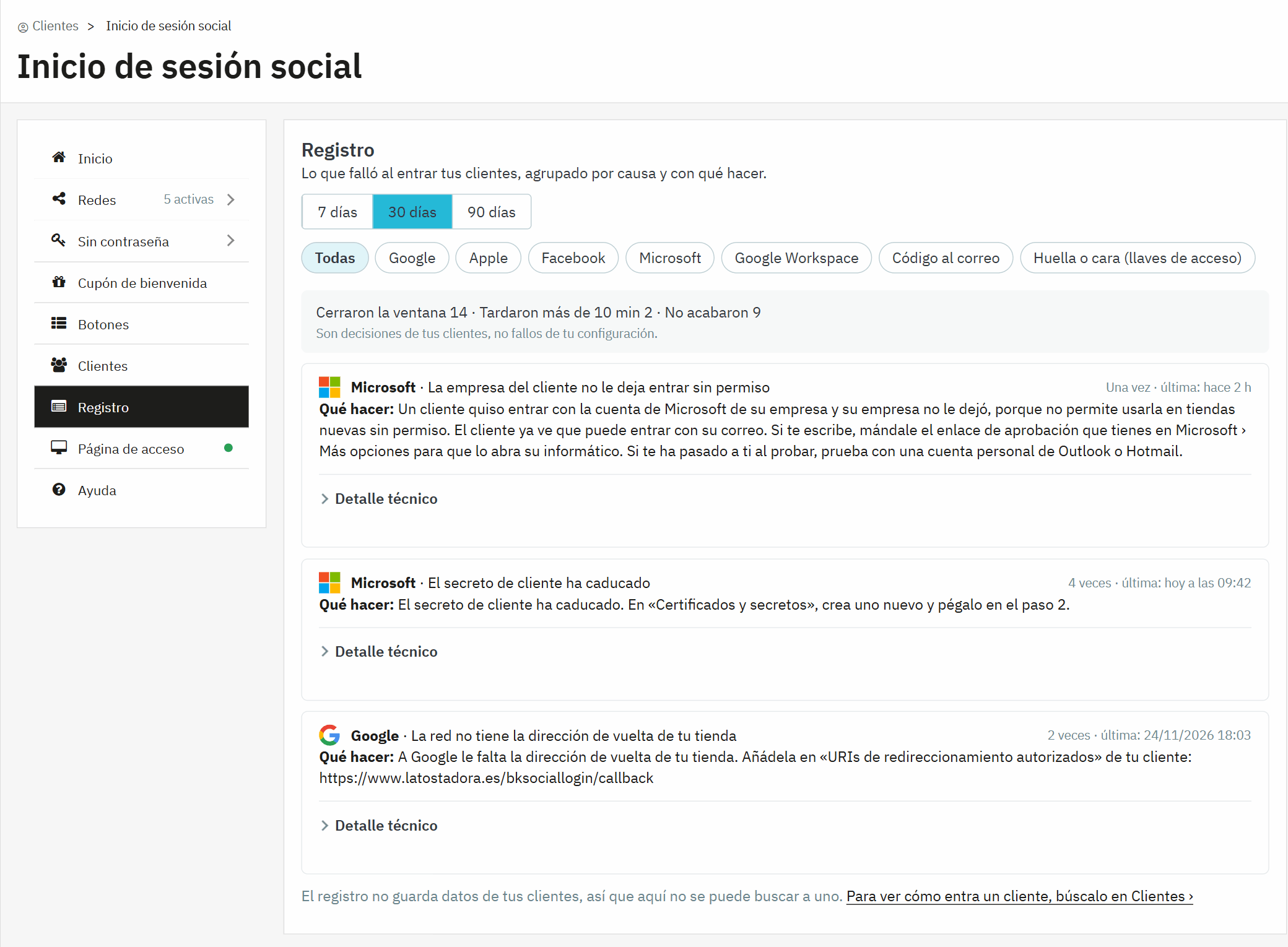
Echte Bildschirme des Moduls in einem PrestaShop-9-Shop mit dem Theme Hummingbird.
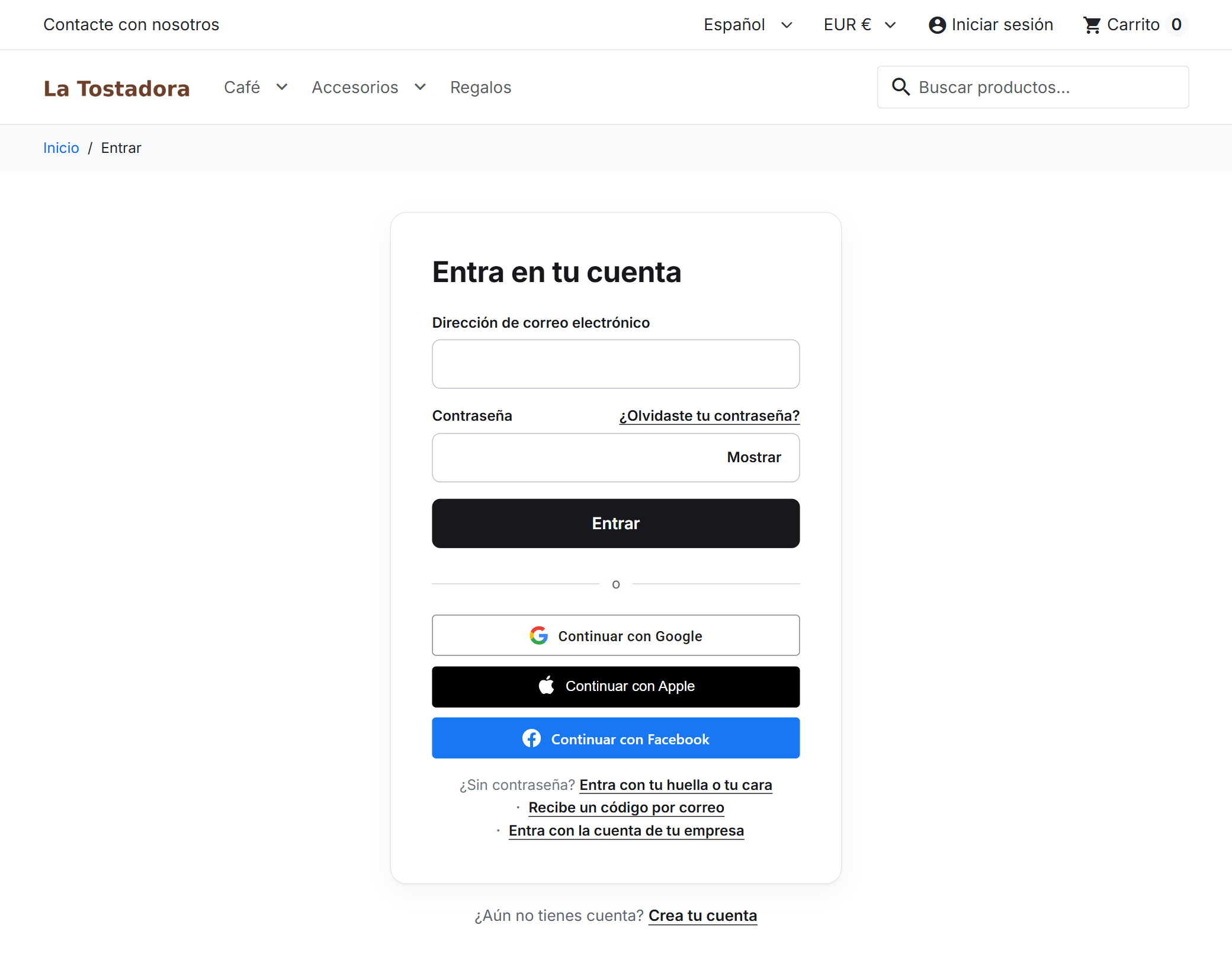
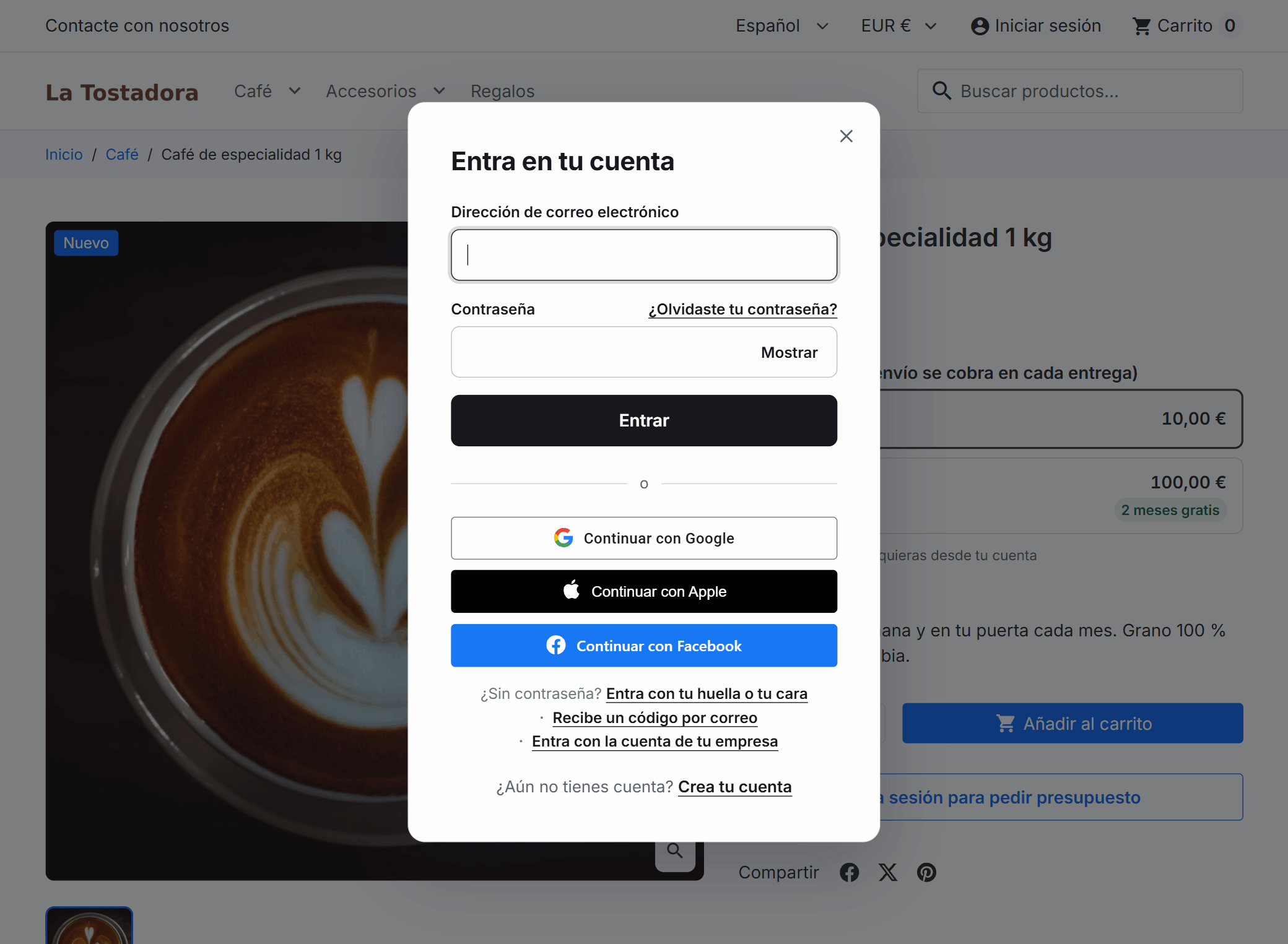
1. Auf der Anmeldeseite stehen die Buttons unter dem Formular, alle gleich groß und im offiziellen Look jedes Netzwerks. Wer kein Netzwerk nutzen möchte, erhält einen Code per E-Mail oder meldet sich mit Fingerabdruck oder Gesicht an (Passkey), ganz ohne Passwort.
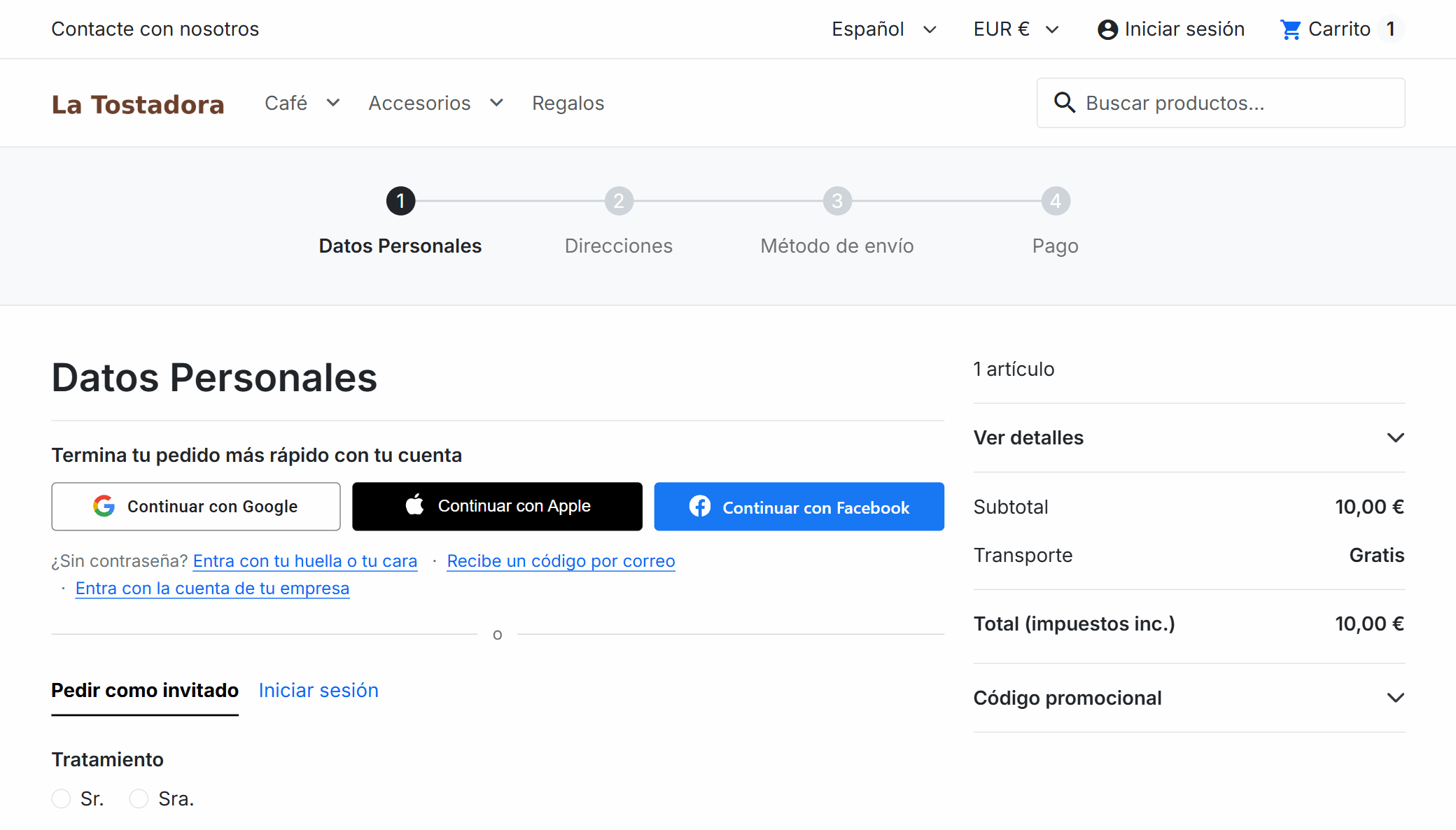
2. Im Checkout, über den persönlichen Daten: „Mit Ihrem Konto bestellen Sie schneller“. Ihr Kunde meldet sich mit seinem Netzwerk an und landet wieder im selben Schritt, mit seinem Warenkorb.
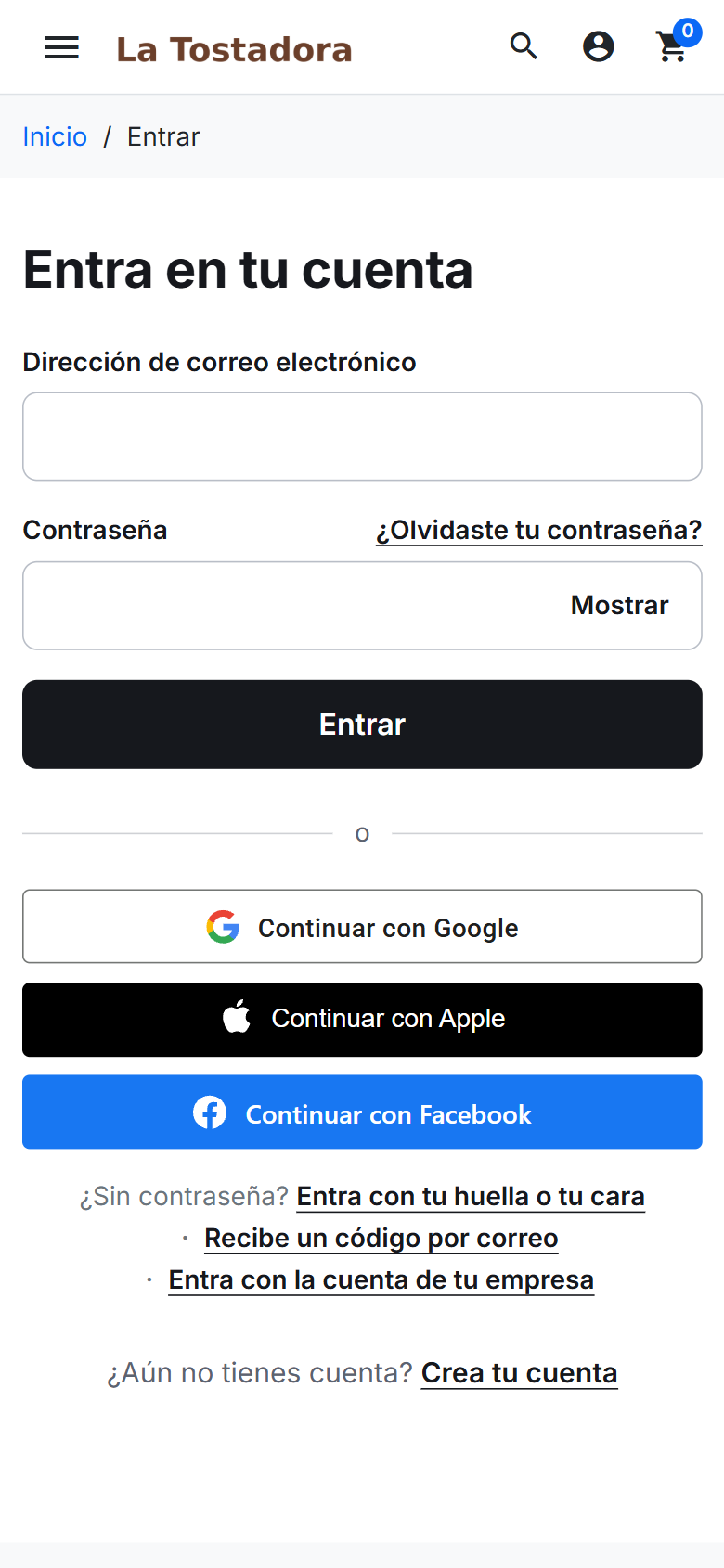
3. Auf dem Handy nehmen die Buttons die volle Breite ein und lassen sich bequem antippen. Dort merkt man es am meisten: Niemand tippt gern ein neues Passwort auf der Handytastatur.
4. Im Kundenkonto, unter „Verbundene Konten“: Ihr Kunde verbindet oder trennt seine Netzwerke, speichert einen Passkey auf seinem Handy, schaltet bei Bedarf die Bestätigung in zwei Schritten ein und sieht seine letzten Anmeldungen. Ein Netzwerk kann er nur entfernen, wenn ihm noch ein anderer Weg zur Anmeldung bleibt.
Ein Netzwerk geht in drei Schritten live: Sie legen seine App mit der Anleitung des Moduls an, fügen die Schlüssel ein und klicken auf „Mit meinem Konto testen“. Der Button erscheint erst in Ihrem Shop, wenn dieser Test klappt.
Apple verlangt einen signierten Schlüssel, der alle sechs Monate abläuft, und fast alle Module lassen Sie ihn von Hand erzeugen und erneuern. Hier laden Sie die Schlüsseldatei von Apple einmal hoch, tragen Ihre Team ID ein, und das Modul signiert den Schlüssel bei jeder Anmeldung selbst. Es gibt nichts zu erneuern.
Das Protokoll fasst Fehler nach Ursache zusammen und erklärt sie verständlich: was passiert ist, wie oft und was Sie beim Netzwerk ändern müssen. Die technischen Details bleiben eingeklappt für den, der Ihren Shop betreut.
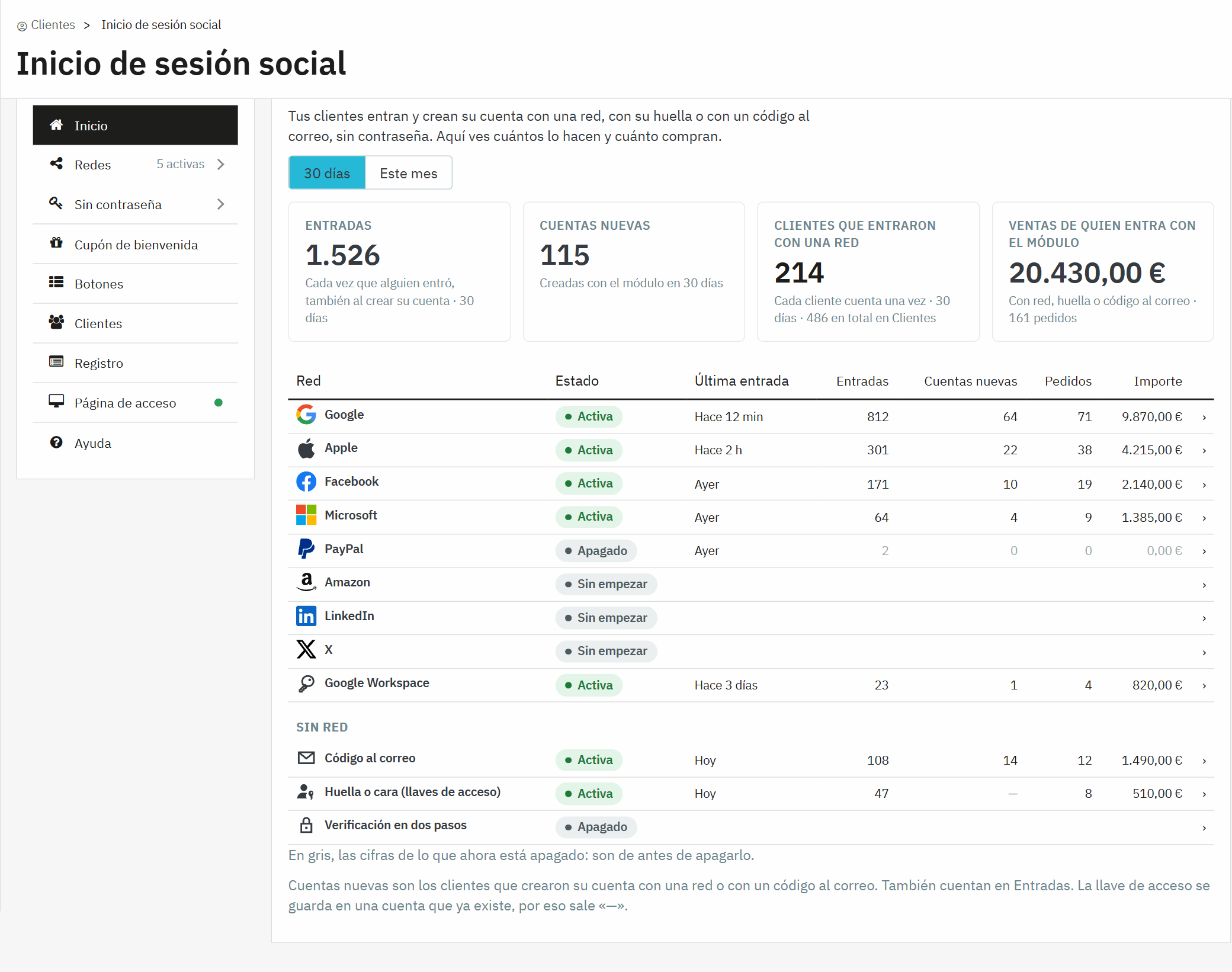
Die Startseite des Moduls zeigt Ihnen pro Netzwerk, wie oft sich Ihre Kunden anmelden, wie viele neue Konten entstehen und wie viele Bestellungen und wie viel Umsatz sie bringen. So wissen Sie, welche Buttons sichtbar bleiben sollten.
Die Buttons erscheinen von selbst in Classic, Hummingbird und den darauf aufbauenden Themes, ohne Templates anzufassen. Und wenn Ihre Anmeldeseite in die Jahre gekommen ist, bringt das Modul eine neue mit, die Sie per Schalter aktivieren.
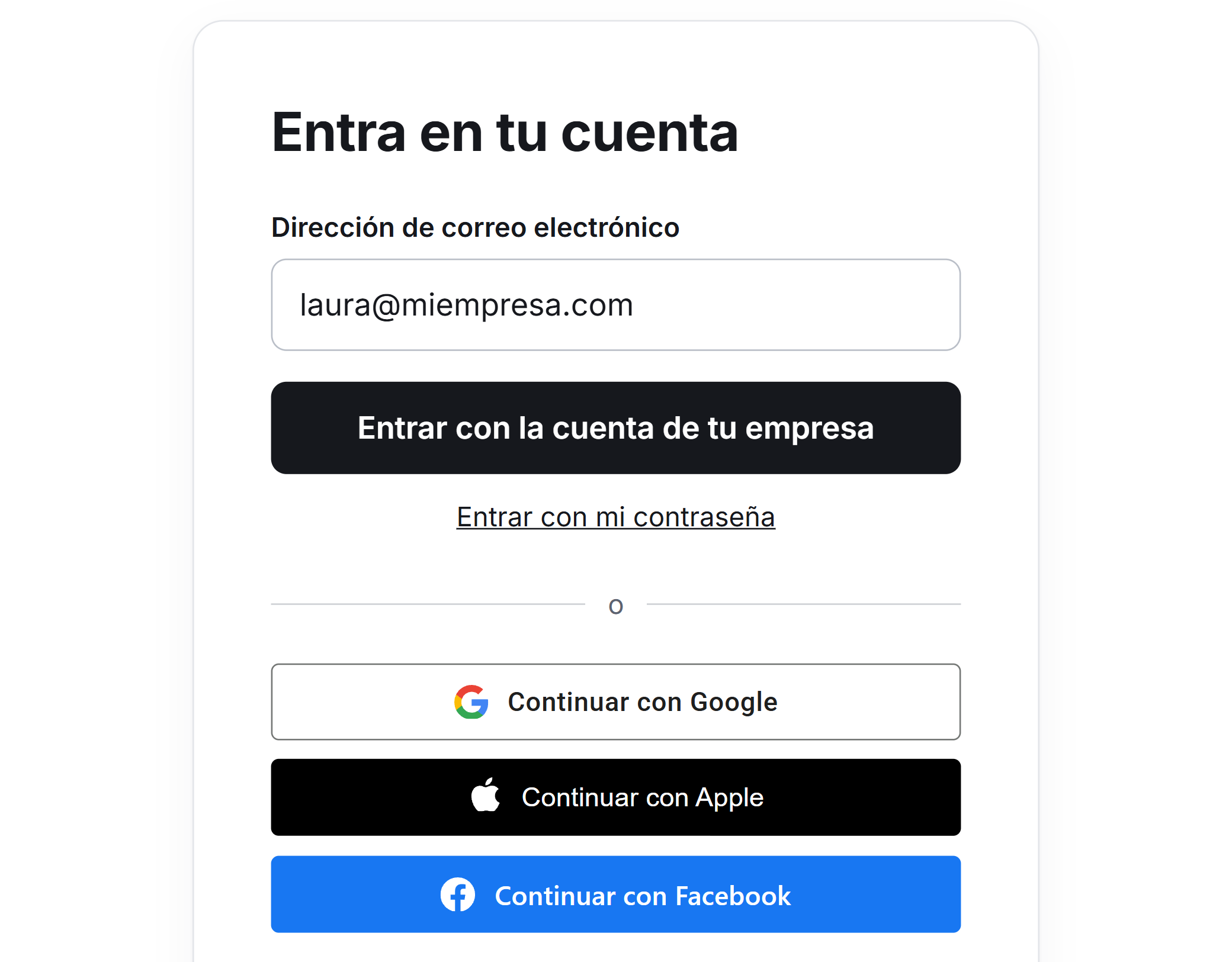
Ihr Kunde gibt seine geschäftliche E-Mail ein, und nutzt sein Unternehmen Microsoft 365 oder Google Workspace, erkennt das Modul das von selbst und bietet „Mit dem Konto Ihres Unternehmens anmelden“ an. Sie müssen keine Domain eintragen.
Das Netzwerk hilft nur bei der Anmeldung. Wer Ihr Kunde ist und was er in Ihrem Shop darf, entscheidet weiterhin PrestaShop.
Funktion für Funktion, mit dem, was jedes Modul auf seiner eigenen Seite bei PrestaShop Addons angibt. Wo ein anderes vorne liegt, markieren wir es.
| Funktion | BK Social Login | BusinessTech | PrestaHero | Línea Gráfica |
|---|---|---|---|---|
| Enthaltene Netzwerke | 8 + OpenID | 6 | 30+ | 4 |
| Apple | Ja | — | — | Ja |
| Microsoft | Ja | — | Ja | Ja |
| Google One Tap | Ja | — | — | Ja |
| Erkennt das Firmenkonto selbst, ohne Domains einzutragen | Ja | — | — | — |
| SSO über die E-Mail-Domain | Ja | — | — | — |
| Microsoft-Freigabe für das ganze Unternehmen, mit Link | Ja | — | — | — |
| Eigener OpenID-Anbieter | Ja | — | — | — |
| Passkey: Fingerabdruck oder Gesicht | Ja | — | — | — |
| Code per E-Mail, ohne Passwort | Ja | — | — | Ja |
| Bestätigung in zwei Schritten | Ja | — | — | Ja |
| Verbindet das Netzwerk mit dem bestehenden Konto | Ja | Ja | — | Ja |
| Fragt nach der E-Mail, wenn Facebook sie nicht liefert | Ja | — | — | Ja |
| Netzwerk erscheint erst nach Ihrem Test | Ja | — | — | Testmodus |
| Prüft die verborgene E-Mail von Apple | Ja | — | — | — |
| Bestellungen und Umsatz pro Netzwerk | Ja | — | — | — |
| Fehlerprotokoll | Ja | — | — | Ja |
| Anmeldefenster im Header | Ja | — | Ja | — |
| PrestaShop | 1.7.5 bis 9.2 | 8.0 bis 9.2 | 1.5 bis 9.2 | 1.7.8 bis 9.2 |
Quelle: die Seite jedes Moduls bei PrestaShop Addons (BusinessTech & PrestaModule 8204, PrestaHero 39733 und Línea Gráfica 99710), geprüft am 28.11.2026. „—“ bedeutet, dass die Seite es nicht erwähnt.
Sie installieren das Modul, öffnen die Google-Einstellungen und folgen den drei Schritten: App in der Google Cloud mit der Anleitung anlegen, Schlüsseldatei hineinziehen und mit Ihrem Konto testen. In etwa 10 Minuten erscheint der Button auf der Anmeldeseite, bei der Registrierung, im Checkout und im Kundenkonto.
Ja. Sie laden die .p8-Datei von Apple einmal hoch, tragen Ihre Team ID ein, und das Modul signiert den Schlüssel bei jeder Anmeldung selbst, deshalb läuft er nie ab. Sie brauchen ein Konto im Apple Developer Program, das Apple separat berechnet (99 $ im Jahr).
Ja: von PrestaShop 1.7.5 bis 9.x, mit PHP 7.1 bis 8.4, in Classic, Hummingbird und den darauf aufbauenden Themes. Auch im Multishop, mit den Schlüsseln jedes Netzwerks pro Shop.
Google (mit One Tap), Apple, Facebook, Microsoft, PayPal, Amazon, LinkedIn und X, dazu jeden OpenID-Anbieter eines Unternehmens, etwa Okta, Auth0 oder Keycloak. Sie schalten sie einzeln ein, und jedes besteht seinen Test, bevor es live geht.
Bei Google und Apple, die die E-Mail garantieren, wird das Netzwerk mit seinem Konto verbunden, und er erfährt es auf dem Bildschirm und per E-Mail. Bei Netzwerken ohne diese Garantie bestätigt er zuerst mit seinem Passwort oder einem Code, dass das Konto ihm gehört. Seine Bestellungen bleiben im selben Konto.
Ja, wenn Ihr Shop von Ihrer eigenen Domain sendet und Sie diese bei Apple registrieren. Das Modul sagt Ihnen, was Sie eintragen müssen, prüft SPF und DKIM Ihrer Domain und schickt eine Test-E-Mail an eine echte verborgene Adresse.
Nein. Die Buttons erscheinen von selbst auf der Anmeldeseite, bei der Registrierung, im Checkout und im Kundenkonto. Ist Ihr Theme sehr anders, platzieren Sie sie mit einer Zeile im Template, wo Sie möchten.
Ja. Nutzt das Unternehmen Ihres Kunden Microsoft 365 oder Google Workspace, bieten wir ihm nach Eingabe seiner E-Mail „Mit dem Konto Ihres Unternehmens anmelden“ an, ohne dass Sie etwas einrichten. Mit unserer aktiven Händlerregistrierung durchläuft jeder, der über ein Netzwerk kommt, vor dem Kauf Ihre Prüfung, und ein noch nicht freigegebenes Konto kommt erst nach Ihrer Freigabe hinein.
Es ist dafür vorbereitet. Ihr Kunde akzeptiert bei der Registrierung Ihre Bedingungen, One Tap wartet auf die Cookie-Einwilligung, die Datenlöschung für Facebook und die Hinweise von Apple sind fertig, und das Modul liefert Ihnen den Text für Ihre Datenschutzerklärung. Um das Firmenkonto zu erkennen, fragt es nur die Domain der E-Mail ab, nie die ganze Adresse.
In einem Shop, plus seiner separaten Testkopie. Die Lizenz gehört Ihnen für immer und enthält drei Monate Updates und Support. Mit dem Kontinuitätsplan haben Sie die Installation, das erste Jahr und die jährliche Verlängerung.

Technische Details: Kompatibilität und Installation
| PrestaShop | 1.7.5 bis 9.x | Multishop inklusive, mit den Schlüsseln jedes Netzwerks pro Shop. |
| PHP | 7.1 bis 8.4 | Ohne Overrides und ohne externe Bibliotheken. |
| Themes | Classic, Hummingbird und Child-Themes | Buttons mit eigenem Stil, in jedem Theme gleich. |
| Netzwerke | Google, Apple, Facebook, Microsoft, PayPal, Amazon, LinkedIn, X und OpenID | Google, Facebook und Microsoft sind kostenlos. Apple setzt das Apple Developer Program voraus. |
| Ohne Passwort | Code per E-Mail und Passkeys | Bestätigung in zwei Schritten für die Anmeldung mit Passwort, für alle oder nach Wahl jedes Kunden. |
| Sprachen | 7: Deutsch, Englisch, Spanisch, Französisch, Italienisch, Polnisch und Tschechisch | Im Shop, im Backoffice und in den E-Mails. |
Modul hochladen
Über die Modulverwaltung von PrestaShop, wie jedes andere. Es erscheint unter Kunden › Social Login.
Erstes Netzwerk einrichten
Google in etwa 10 Minuten, mit der Anleitung und dem Test mit Ihrem Konto.
Platz der Buttons wählen
Anmeldung, Registrierung, Checkout und Kundenkonto, in der Reihenfolge und im Look, den Sie möchten.
Ihr nächster Kunde, mit einem Klick angemeldet.
Die Lizenz gehört Ihnen für immer, und jedes Netzwerk geht live, sobald es seinen Test bestanden hat.
Ein Modul, eine App, ein Server, der Ärger macht, oder etwas Dringendes. Wir antworten innerhalb von 24 Stunden, mit einem Festpreisangebot samt Termin.